

PPT文件中如何添加局部放大特效
在PPT中制作局部放大效果,不一定需要额外安装插件,直接使用“复制图片 + 裁剪为圆形 + 放大/缩小动画”这套方法即可。下面以微软桌面版 PowerPoint 为例,按照这个流程设置后,放映时就可以将图片、图表或地图中的任意细节单独高亮并放大显示。 第一步:插入图片并复制一份 先打开需要制作局部放
在PPT中制作局部放大效果,不一定需要额外安装插件,直接使用“复制图片 + 裁剪为圆形 + 放大/缩小动画”这套方法即可。下面以微软桌面版 PowerPoint 为例,按照这个流程设置后,放映时就可以将图片、图表或地图中的任意细节单独高亮并放大显示。
第一步:插入图片并复制一份
先打开需要制作局部放大效果的幻灯片,将要处理的原图插入页面。随后按 Ctrl+C 复制、Ctrl+V 粘贴,这样就会得到一张完全相同的副本。后续将使用这张复制出来的图片裁切出需要放大的区域,而原图则保留在底层不动。
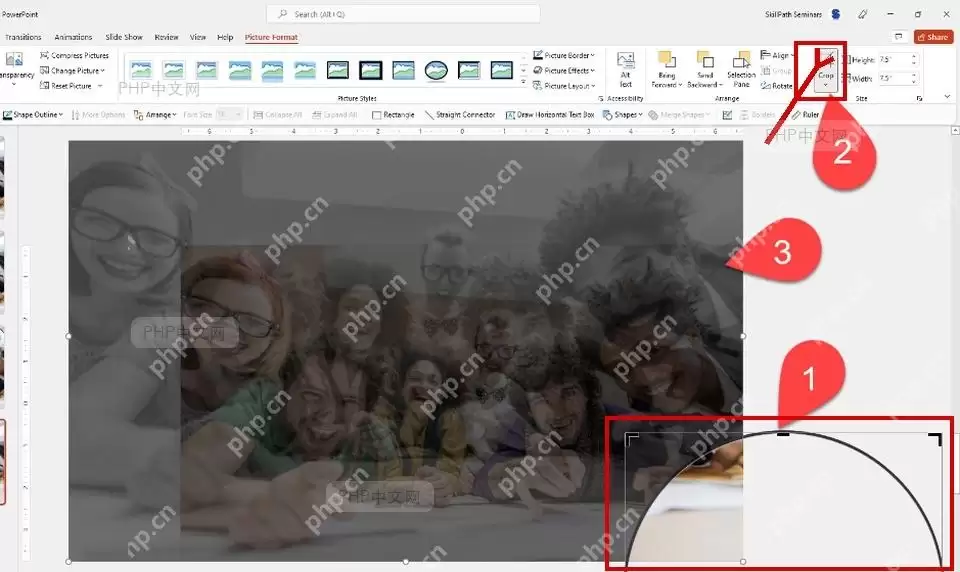
第二步:将复制图片裁剪为圆形
选中上层复制出的图片,在顶部切换到“图片格式”选项卡,打开“裁剪”按钮,选择“裁剪为形状”中的椭圆。如果想要得到标准正圆,裁剪和拖动调整时按住 Shift 键即可,这样裁出的区域会更加规整。
第三步:调整放大区域的位置与边框
将裁剪后的圆形图片拖动到需要突出显示的细节位置,并适当放大尺寸,使其正好完整覆盖原图中的目标内容。接着可在“图片边框”中选择较深的边框颜色,也可以根据需要在“图片效果”中添加浅色阴影,这样放大镜的轮廓会更加清晰。
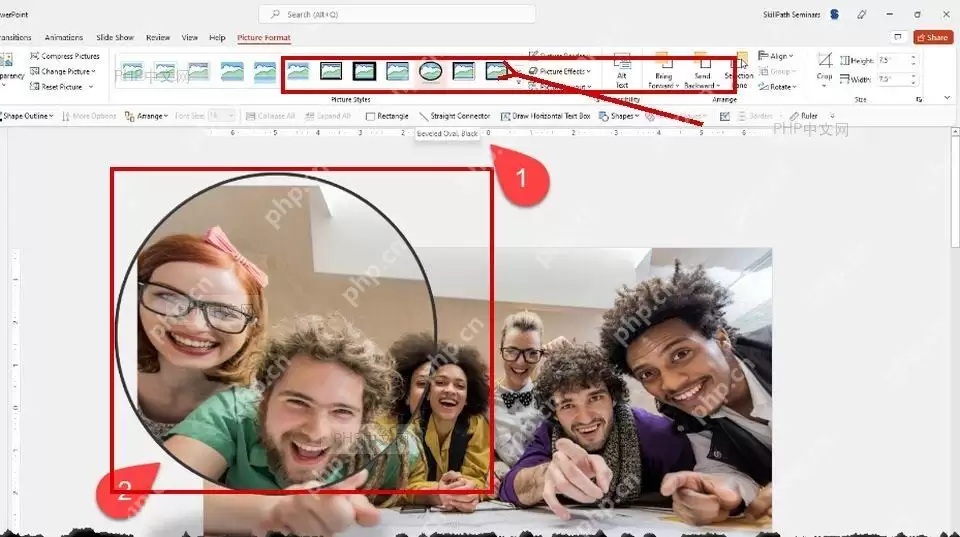
第四步:添加放大动画效果
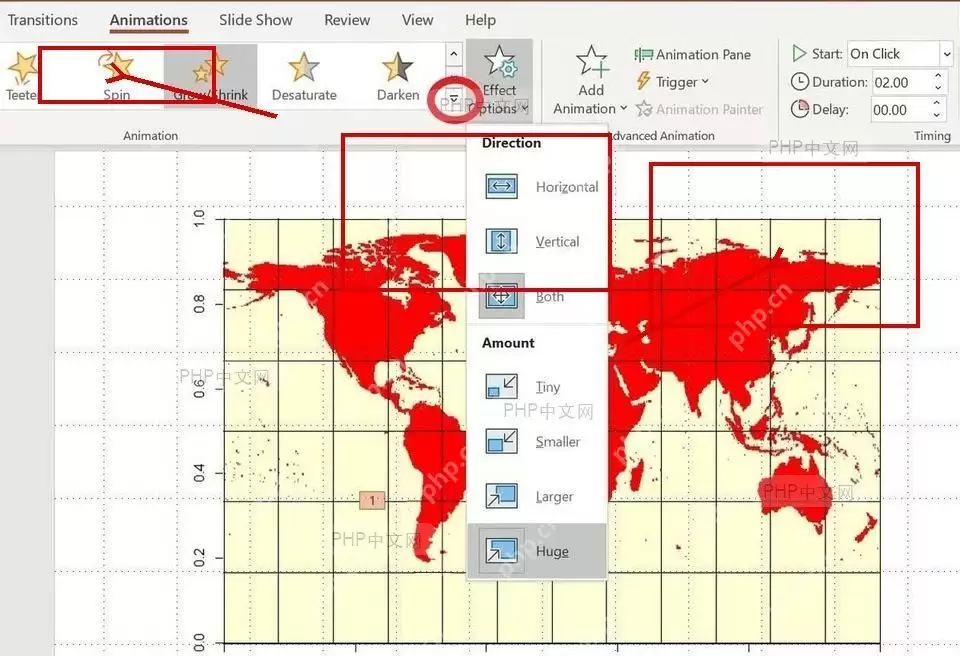
选中这个圆形放大区域,在顶部切换到“动画”选项卡,为其添加“放大/缩小”动画。然后打开效果选项,方向可以设置为水平、垂直,或者两个方向同时生效;放大幅度建议先从“较大”或“巨大”开始尝试。设置完成后可先进行放映预览,重点观察这个圆形区域是否能够从原图所在位置自然地向外放大。
如果放大后圆形区域出现偏移,或没有准确对准目标位置,可返回普通编辑界面重新调整圆形图片的位置,再次预览动画即可。同时应避免将放大幅度设置得过大,以免遮挡幻灯片中的其他内容。