

Word快速插入日期和时间的方法
在 Word 中插入日期和时间,操作方式比较直接。先将光标放到需要显示日期或时间的位置,再切换到「插入」选项卡,点击「日期和时间」,选择需要的格式后确认即可。如果希望文档在以后每次打开时都自动刷新日期,记得勾选「自动更新」。下面的步骤适用于 Word 2016、Word 2019、Word 2024
在 Word 中插入日期和时间,操作方式比较直接。先将光标放到需要显示日期或时间的位置,再切换到「插入」选项卡,点击「日期和时间」,选择需要的格式后确认即可。如果希望文档在以后每次打开时都自动刷新日期,记得勾选「自动更新」。下面的步骤适用于 Word 2016、Word 2019、Word 2024 以及 Microsoft 365,这些版本的界面布局基本一致。
第一步:确定插入位置
打开需要编辑的 Word 文档,将光标放到准备插入日期或时间的位置。该位置可以是正文、页眉、页脚,也可以是表格单元格中。如果光标位于上一段文字末尾,日期会直接插入到该段内容后面。
第二步:打开“日期和时间”面板
切换到顶部的「插入」选项卡,在「文本」区域中找到「日期和时间」按钮。如果当前 Word 窗口较窄,该按钮可能会被收纳到「文本」下拉菜单中,展开后点击同名命令即可。
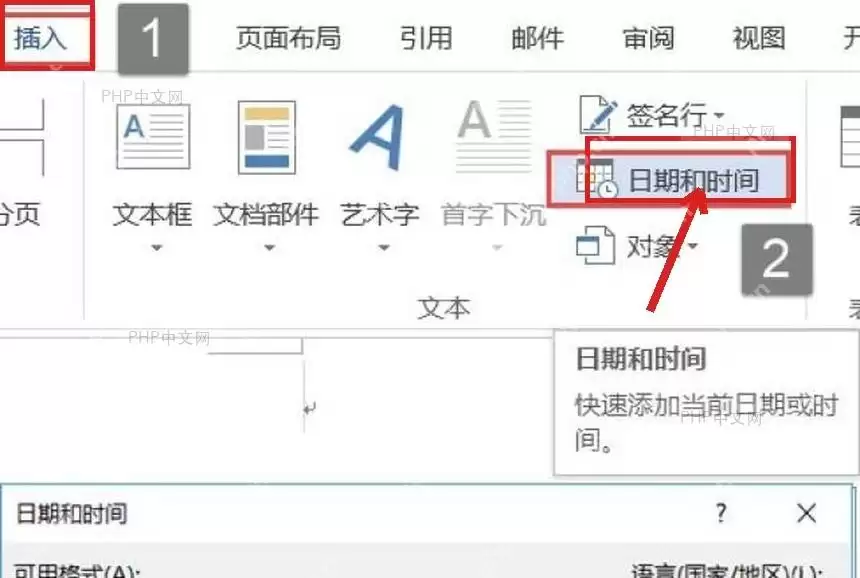
第三步:选择日期或时间格式
打开「日期和时间」窗口后,在「可用格式」列表中选择合适的显示样式,例如“2026年8月12日”“2026/8/12”,或包含星期信息的完整日期格式。右侧语言如果设置为「中文(中国)」,通常会优先显示中文日期格式;如果出现英文月份,可将语言切换回中文,格式一般就会恢复正常。
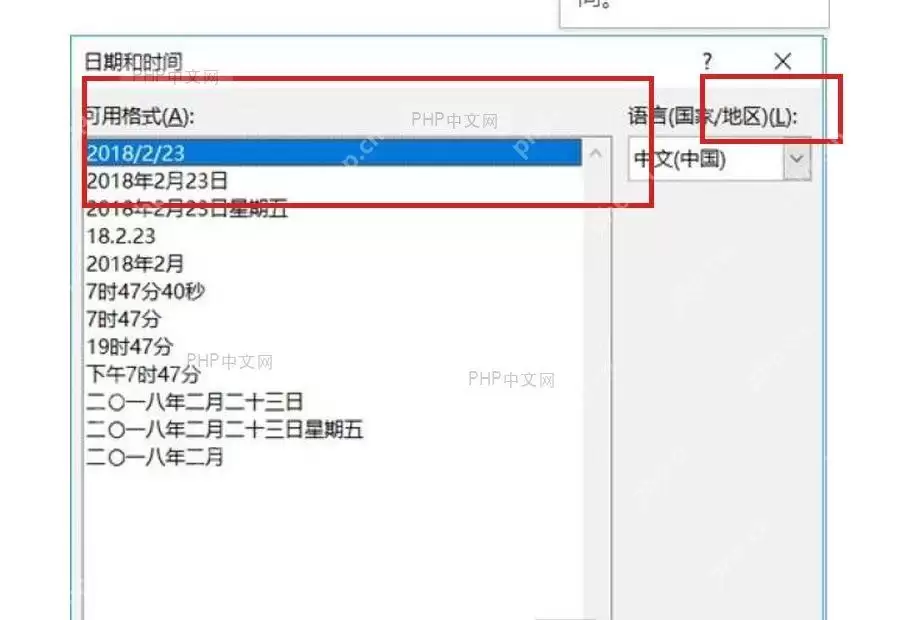
第四步:设置是否自动更新
如果只需要插入一个固定不变的日期,则不要勾选「自动更新」,插入后会作为普通文本保留,不会自动变化。如果希望文档每次打开时都显示当天最新日期,可以勾选「自动更新」,这样 Word 会将其识别为日期域。这种方式适用于模板、合同封面以及每次打印前都需要更新日期的文档。
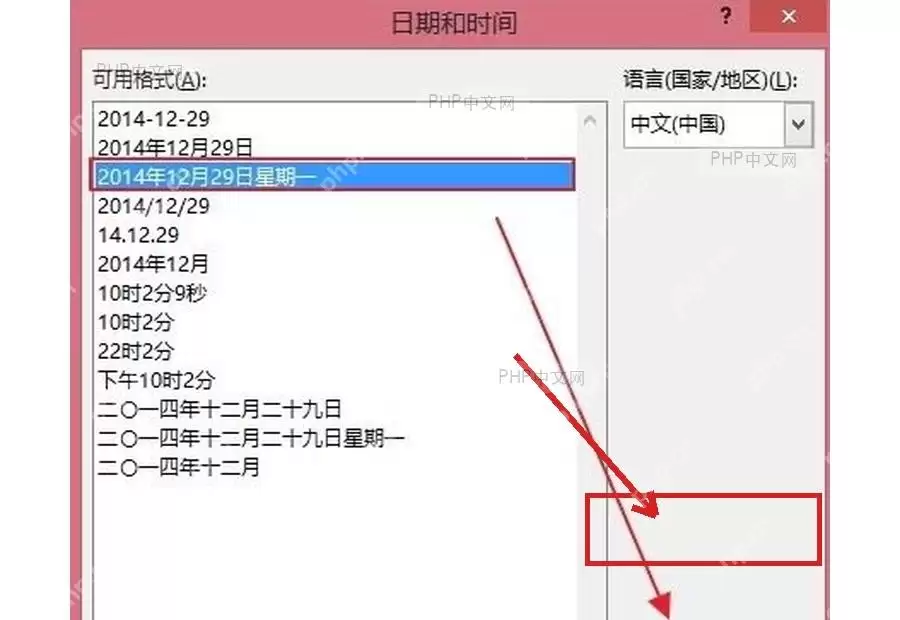
第五步:确认插入效果
点击「确定」后,日期或时间会显示在之前设置好的光标位置。如果已经勾选自动更新,后续需要手动刷新时,可以选中日期后按 F9;如果没有反应,可以先检查该内容是否已经被复制并转换成普通文本。
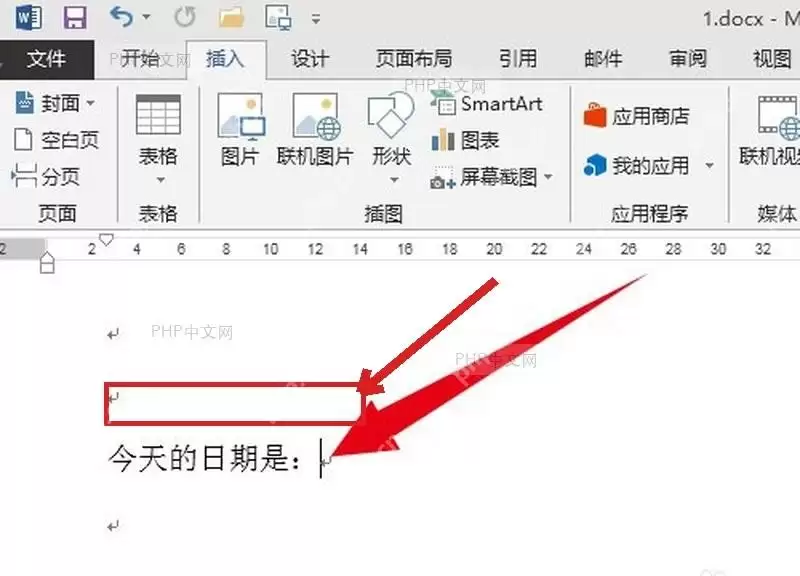
快捷键插入当前日期和时间
如果只是临时快速插入当前日期,可以直接按 Alt+Shift+D;如果只需要插入当前时间,则按 Alt+Shift+T。通过快捷键插入的内容同样属于域,效果与勾选「自动更新」一致,适合不想打开设置窗口时快速使用。