Word数字上标怎么设置?
作者:技术拾光时间:2026-08-12 10:57:13浏览:311
在 Word 中把数字设置为上标,操作方式其实很简单。先选中文档中的数字,然后切换到“开始”选项卡,在“字体”区域点击带有 x 样式的“上标”按钮即可。若希望按照更完整的路径进行设置,也可以打开“字体”对话框,勾选“上标”后点击“确定”。以下步骤主要适用于 Word 2010、Word 2016
在 Word 中把数字设置为上标,操作方式其实很简单。先选中文档中的数字,然后切换到“开始”选项卡,在“字体”区域点击带有 x 样式的“上标”按钮即可。若希望按照更完整的路径进行设置,也可以打开“字体”对话框,勾选“上标”后点击“确定”。以下步骤主要适用于 Word 2010、Word 2016 等带功能区的版本,WPS 文字中的相关入口名称通常也基本一致。
第一步:选中需要设置上标的数字
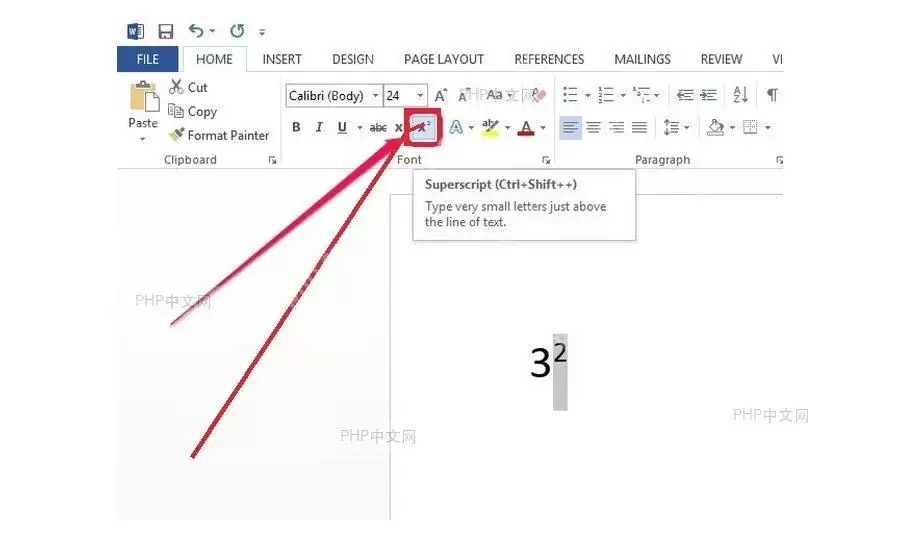
使用鼠标拖动,选中需要上移并缩小显示的数字。仅选择数字本身,不要把前面的汉字、单位或标点一并选中。选中后,数字会以灰色高亮显示,这也是后续格式生效的范围。
第二步:点击“开始”中的上标按钮
保持数字处于选中状态,切换到“开始”选项卡,在“字体”区域找到 x 形状的“上标”按钮并点击。设置后,选中的数字会立即缩小并显示在普通文字基线的上方,同时该按钮会呈现选中状态,表示当前内容已应用上标格式。
第三步:通过字体窗口勾选“上标”
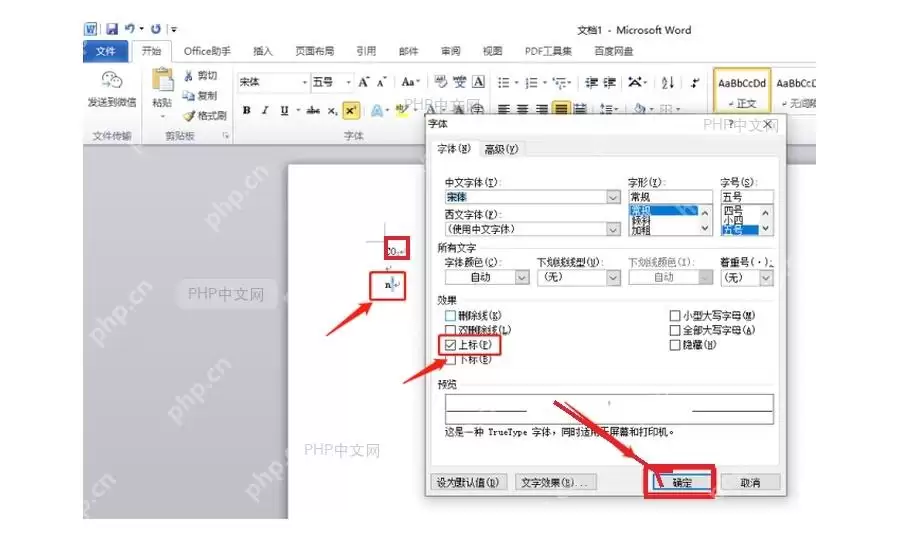
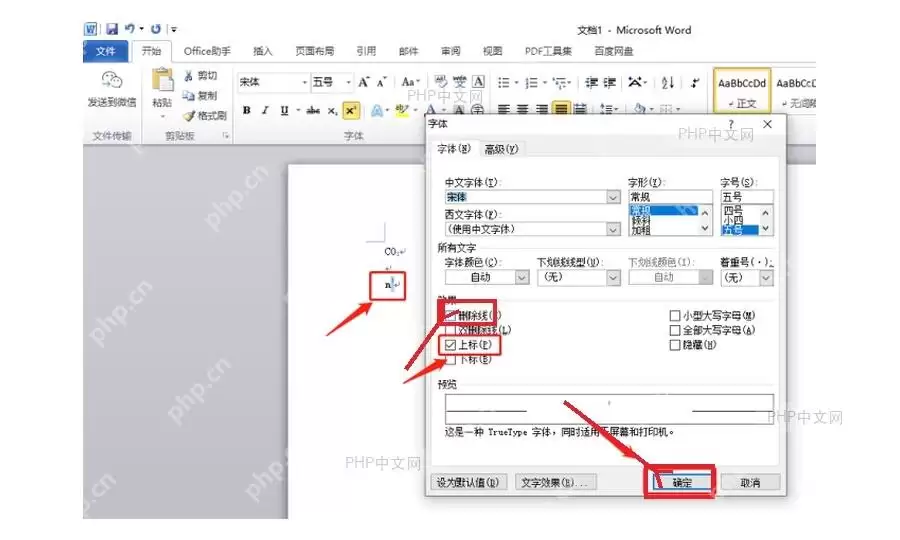
如果在功能区没有找到该按钮,也可以打开完整的字体设置窗口,在“效果”选项中勾选“上标”,然后点击“确定”。这种方式也便于同时检查字号、字体以及上标状态,避免误设为下标或小型大写字母。
第四步:检查上标后的显示效果
设置完成后,返回文档正文查看效果。正常情况下,数字会显示在普通文字的右上方,且字号会明显小于正文。如果需要取消上标,只需重新选中该数字,再点击一次 x“上标”按钮即可;也可以回到字体设置窗口,取消“上标”勾选后点击“确定”。