

Word如何设置图片默认环绕方式?
在 Word 中插入图片时,系统默认的版式通常为“嵌入型”。如果希望修改这一默认环绕方式,无需每次插图后再手动调整,只需进入“文件-选项-高级”进行设置。将“将图片插入/粘贴为”的默认值从“嵌入型”改为“四周型”“紧密型”或其他常用格式,之后新插入的图片就会按照设定的方式自动放入文档。 需要注意的是
在 Word 中插入图片时,系统默认的版式通常为“嵌入型”。如果希望修改这一默认环绕方式,无需每次插图后再手动调整,只需进入“文件-选项-高级”进行设置。将“将图片插入/粘贴为”的默认值从“嵌入型”改为“四周型”“紧密型”或其他常用格式,之后新插入的图片就会按照设定的方式自动放入文档。
需要注意的是,这项设置只对后续新插入或粘贴的图片生效,文档中原有的图片不会自动变更,仍需手动选中图片,并在弹出的“布局选项”中逐一调整。
第一步:打开 Word 选项
先打开任意一个 Word 文档,点击左上角的“文件”进入后台界面。在左侧菜单栏中向下找到“选项”;如果当前先显示的是“更多”,则先点击“更多”,再进入“选项”。
第二步:进入高级设置
在弹出的“Word 选项”窗口中,点击左侧菜单栏里的“高级”。右侧页面切换后,无需处理上方的编辑选项,直接向下滚动,找到与粘贴相关的设置区域。
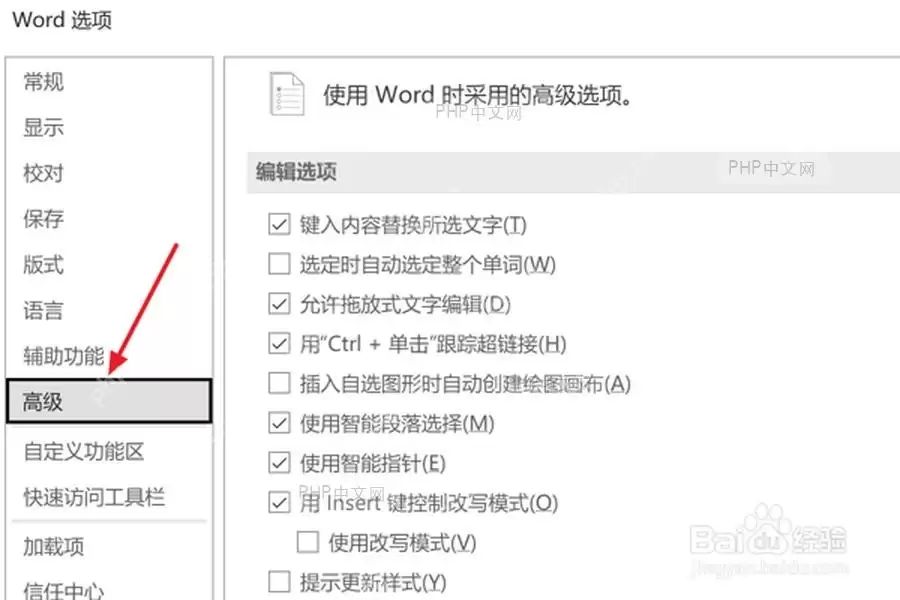
第三步:修改 Word 插入图片默认环绕方式
在右侧找到“剪切、复制和粘贴”区域后,打开“将图片插入/粘贴为”的下拉菜单,选择自己需要的默认图片环绕方式即可。日常使用中,较常见的是“四周型”,设置后图片通常可以自由拖动到文字旁边;如果需要让图片覆盖在文字上层,可选择“浮于文字上方”;如果希望图片像普通字符一样随段落一起移动,则保留默认的“嵌入型”即可。
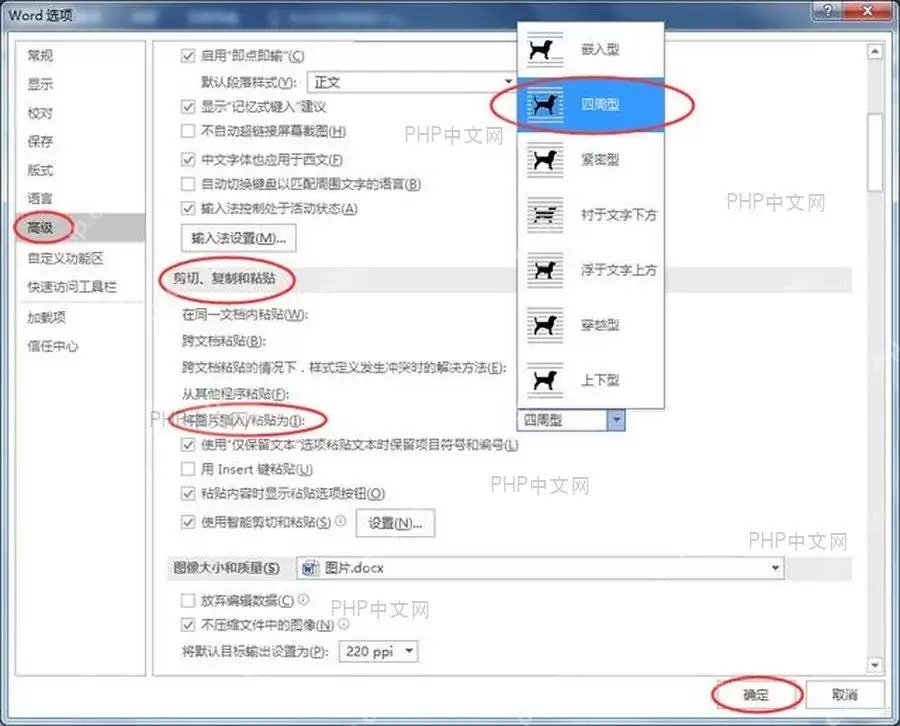
设置完成后,点击“确定”关闭窗口。之后再次插入新图片时,Word 就会按照刚刚选择的规则自动应用图片环绕方式。如果修改后暂时未生效,可以先关闭当前所有文档,再重新启动 Word 后重试。