

Windows系统错误报告怎么关闭
作者:技术拾光时间:2026-08-12 08:01:39浏览:639
Windows 经常弹出错误报告、问题报告或程序崩溃上报提示时,如果想彻底关闭,不要只找一个“总开关”。这类功能通常分为服务层和策略层两部分,建议先停用相关服务,再检查设备是否提供策略入口,这样关闭得会更彻底。 先在服务列表中找到 Windows Error Reporting Service 先按
Windows 经常弹出错误报告、问题报告或程序崩溃上报提示时,如果想彻底关闭,不要只找一个“总开关”。这类功能通常分为服务层和策略层两部分,建议先停用相关服务,再检查设备是否提供策略入口,这样关闭得会更彻底。
先在服务列表中找到 Windows Error Reporting Service
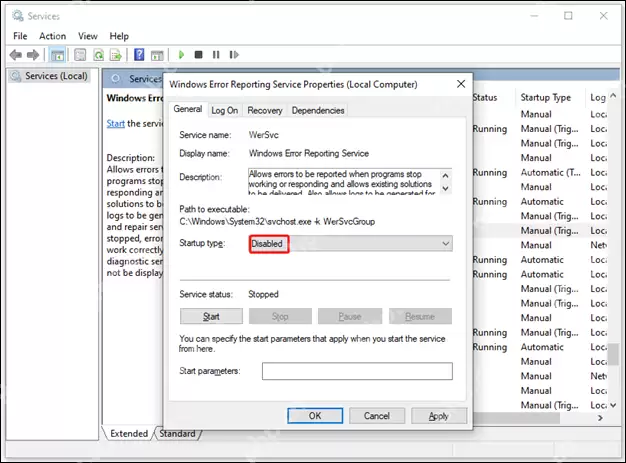
先按下 Win + R,输入 services.msc,打开服务列表,然后找到 Windows Error Reporting Service。这一步要先确认无误,确保调整的就是这一项服务,再去修改启动类型;不要一时看错,把旁边名称相近的系统服务误关掉。
打开属性,将启动类型改为禁用
双击该服务进入属性页面,把启动类型改为禁用;如果当前服务正在运行,再点击停止。这一步的关键不只是停止当前运行状态,更重要的是避免它在下次开机后再次自动启动。
专业版或企业版设备,可再到组策略中补充关闭一次
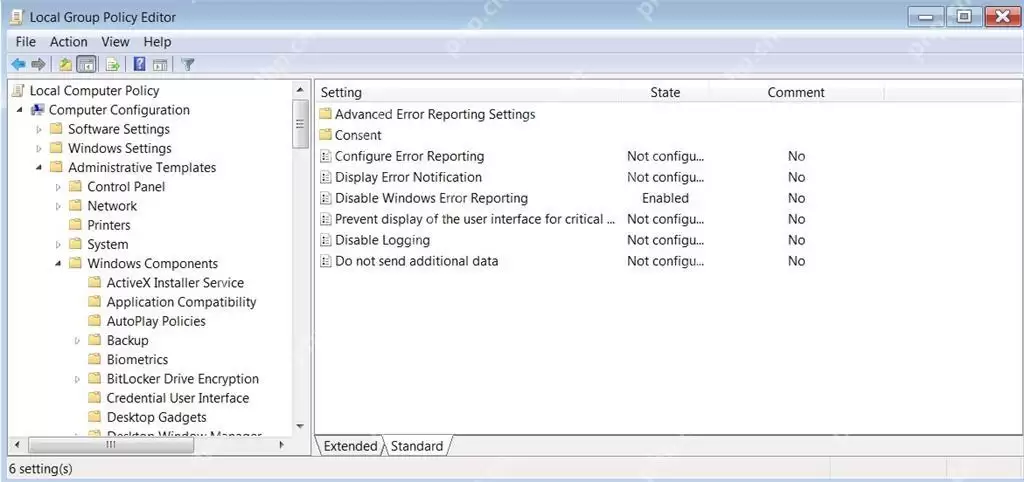
如果这台电脑支持本地组策略,还可以再次按下 Win + R,输入 gpedit.msc,进入错误报告对应的策略页面,把相关选项设置为已禁用。这样做的意义在于,不仅关闭了服务层,也把策略层一并限制住。即使后续系统组件被修复,错误上报功能也不容易自行恢复。
关闭后再观察一轮崩溃弹窗和上报提示
修改完成后不要急着结束,建议重新打开之前经常报错的程序,观察系统是否还会继续弹出问题报告窗口。只要错误本身仍然存在,程序依旧可能崩溃,但上报提示和错误报告通道通常已经被关闭。