

Win10休眠后网络断开怎么解决
作者:技术拾光时间:2026-08-12 07:28:41浏览:564
如果 Windows 10 在合上笔记本盖子后再次唤醒,或电脑进入睡眠一段时间后出现网络突然断开的情况,先不用急着重装网卡驱动。多数情况下,问题不在网卡本身,而是系统在当前电源计划下将无线网卡一并切换到了省电模式。这样一来,设备唤醒后网络恢复会变慢,严重时甚至不会再自动连接。 先检查当前电源计划,避
如果 Windows 10 在合上笔记本盖子后再次唤醒,或电脑进入睡眠一段时间后出现网络突然断开的情况,先不用急着重装网卡驱动。多数情况下,问题不在网卡本身,而是系统在当前电源计划下将无线网卡一并切换到了省电模式。这样一来,设备唤醒后网络恢复会变慢,严重时甚至不会再自动连接。
先检查当前电源计划,避免网络被直接设为省电状态
先进入控制面板中的电源设置,确认当前正在使用的电源计划。处理这类 Win10 睡眠后断网、唤醒后无法联网的问题,第一步不是检查浏览器或路由器,而是先确认本机是否对睡眠、省电和无线网卡功耗限制过多。
进入网卡电源管理,关闭系统自动断电选项
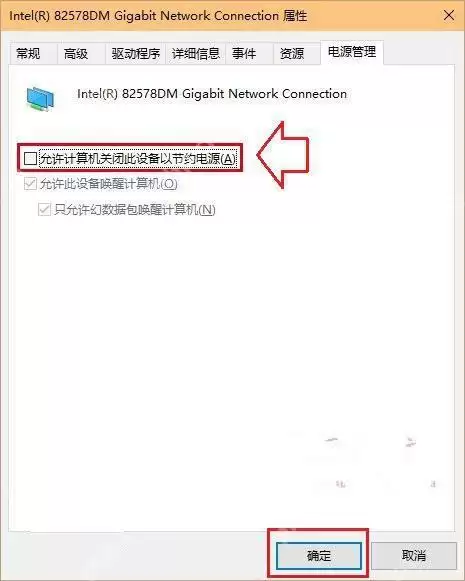
然后打开设备管理器,展开“网络适配器”,进入当前使用的无线网卡或有线网卡属性页面,切换到电源管理选项卡。取消勾选“允许计算机关闭此设备以节约电源”。对于电脑睡眠后网络断开、唤醒后长时间无法获取 IP 地址的情况,这一步通常比较关键。
如果无线网卡仍会休眠,再调整高级电源中的无线适配器设置
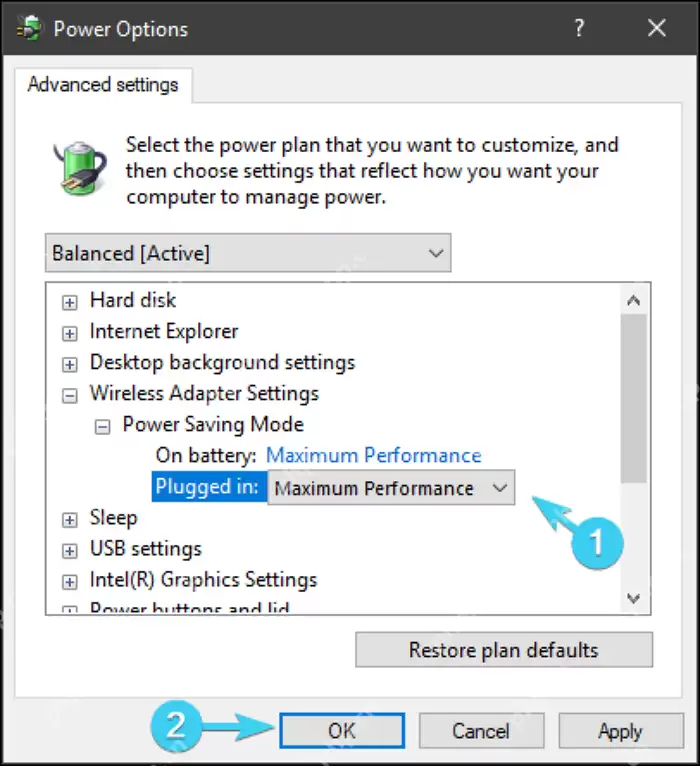
如果使用的是笔记本电脑,或者问题只在 Wi-Fi 环境下出现,可以继续进入当前电源计划的高级电源设置。在其中找到无线适配器设置,将节能模式改为最高性能。这样设置的目的很明确,就是避免系统在睡眠前后继续将无线模块维持在过度省电的状态,从而影响网络恢复。
修改完成后不要只看图标,最好让电脑实际睡眠一次再测试
设置修改完成后,建议手动让电脑进入一次睡眠状态,再重新唤醒,观察任务栏网络图标、浏览器联网情况,以及系统是否能够正常重新获取网络地址。只有在复现过原问题后确认现已恢复正常,才能说明这次调整确实生效。