

币安App成本偏好怎么改:两种成本口径区别与设置步骤
围绕币安App“成本偏好”功能,说明平均买入价和成本价两种显示口径的差别、适用场景与具体切换步骤,并提醒版本限制、灰度开放和持仓盈亏展示变化,方便新手在查看现货资产时少走弯路。
在币安查看加密资产持仓时,先把成本显示方式弄清楚,能更方便地判断当前盈亏是怎么计算出来的。币安近期加入了“成本偏好”功能,用户可以自己选择持仓成本的展示逻辑。下面按实际操作顺序,带你看清这个功能怎么设置,以及两种口径分别适合什么情况。

币安如何设置成本偏好?
在看持仓成本前,先确认你想关注的是哪一类数据:如果更在意买入均价,可以看平均买入价格(Average price);如果更想看当前仓位未实现盈亏对应的成本变化,可以看清零平均成本(Cost Price)。这两种方式都会影响资产页里的展示结果,但只是显示逻辑不同,不代表收益承诺或未来走势判断。
具体可以按照下面步骤操作:
第一步:进入资产页面
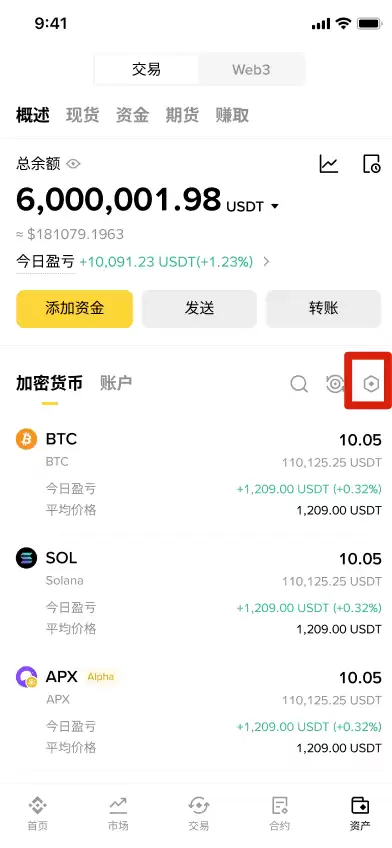
打开币安 App(官方注册 / 官方下载),在底部导航中点“资产”。进入“总览”“现货”或“资金”任一页面后,在币种列表里可以看到你当前持有的资产,以及对应的平均买入价格、当日盈亏等信息。
第二步:选择成本偏好
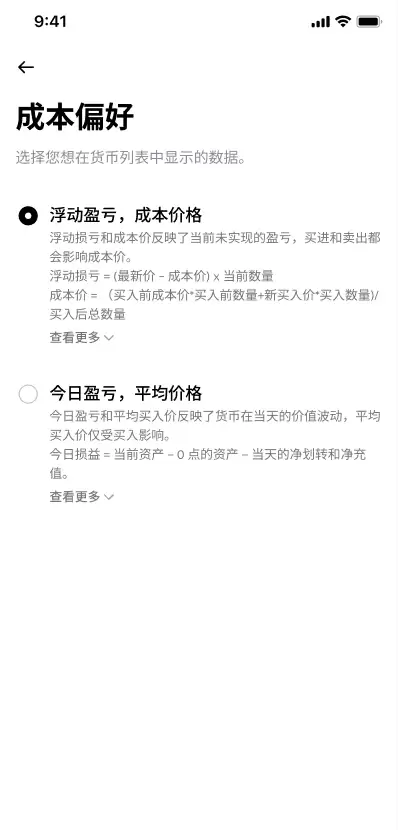
在币种列表右上角找到“设置”图标,也就是齿轮按钮,点开后选择“成本偏好”。进入后,你会看到两套可切换的成本展示方式:
- 平均买入价(Average Price):这个数据更偏向展示买入后的均价变化,主要用于观察当日价值波动,通常只受买入行为影响。计算公式是:平均买入价 = 累计买入资金 / 累计买入总量。
- 成本价(Cost Price):这个口径更贴近当前持仓的未实现盈亏,买入和卖出都会对它产生影响。计算公式是:成本价 = (买入前成本价 × 买入前数量 + 新买入价 × 买入数量)/ 买入后总数量。
第三步:确认设置
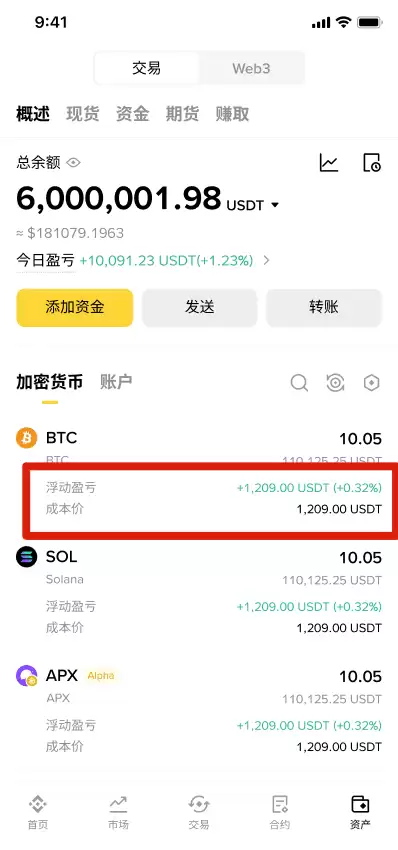
选好你要使用的口径后,直接退出设置页并回到资金总览。此时,币种列表中的成本相关数据会按你刚才选择的模式立即刷新。这里要注意,这项设置会同步影响“总览”“现货”和“资金”账户中的显示内容,同时也会改变对应币种详情页里的数据展示方式。
温馨提示:这个功能目前仍处在实验性放量阶段,仅部分币安 App 3.3.0 及以上版本、且命中灰度测试的用户才能看到。如果你在设置里没有找到该选项,先检查 App 是否更新到对应版本,再留意后续是否分批开放。不同版本页面细节也可能调整,实际显示请以币安官方 App 页面为准。
以上就是币安 App 成本偏好设置的主要流程。对新手来说,关键不是急着切换,而是先确认自己想看“买入均价”还是“当前持仓成本变化”。如果只是核对买入位置,平均买入价更直观;如果是查看未实现盈亏,成本价通常更有参考意义。需要注意,平台展示口径只是辅助看仓工具,不构成投资建议、交易建议或收益承诺;加密货币及迷因币波动较大,相关价格预测和市场数据应以官方公告、交易所页面及实时行情平台为准,用户需独立判断、谨慎决策。