

月亮播放器视频下载教程
作者:技术拾光时间:2026-08-05 15:54:06浏览:357
月亮播放器下载视频的完整操作流程,这里整理成了一份带图说明,跟着走一遍就能上手。 第一步:选择目标视频 在月亮播放器里找到想要下载的目标视频,点击选中后直接打开播放。 第二步:点击下载图标 视频开始播放后,界面底部会显示一个下载图标(箭头形状),轻触这个图标就能启动下载任务。 第三步:选择具体集数
月亮播放器下载视频的完整操作流程,这里整理成了一份带图说明,跟着走一遍就能上手。
第一步:选择目标视频
在月亮播放器里找到想要下载的目标视频,点击选中后直接打开播放。
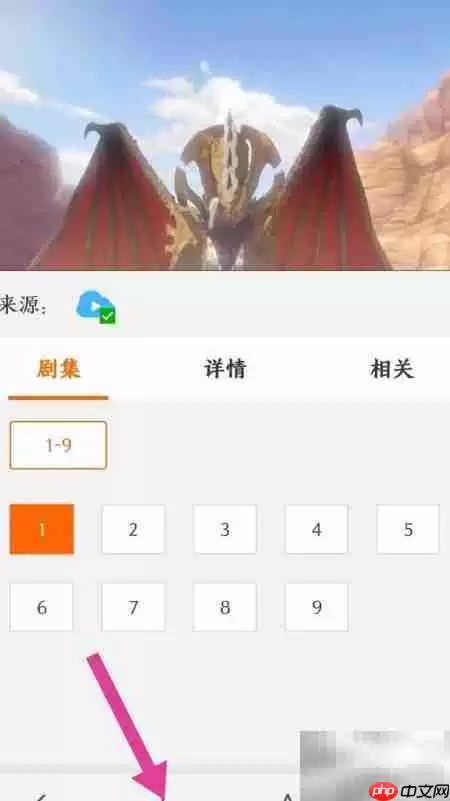
第二步:点击下载图标
视频开始播放后,界面底部会显示一个下载图标(箭头形状),轻触这个图标就能启动下载任务。
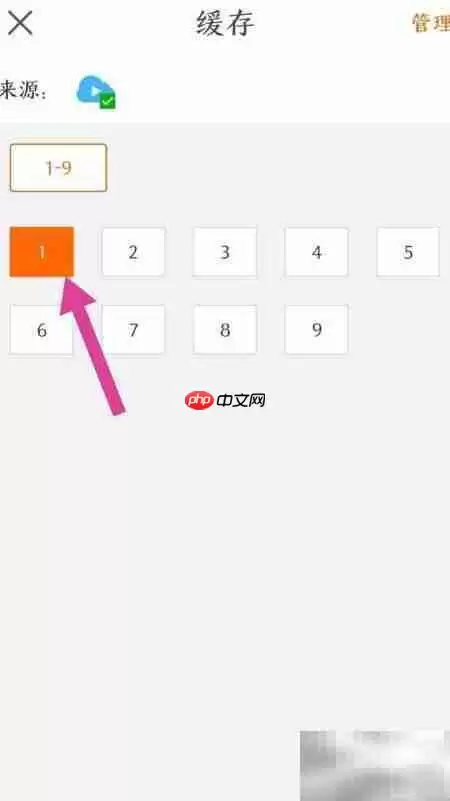
第三步:选择具体集数
页面会自动跳转到缓存管理页面,在列表里找到需要下载的具体集数,点击对应项即可发起下载请求。

第四步:确认下载开始
选定某一集后,屏幕会弹出“正在下载”的提示,说明资源已经进入下载队列,开始传输了。

第五步:进入管理页面
返回缓存页面后,点击右上角的“管理”按钮,进入下载控制中心。
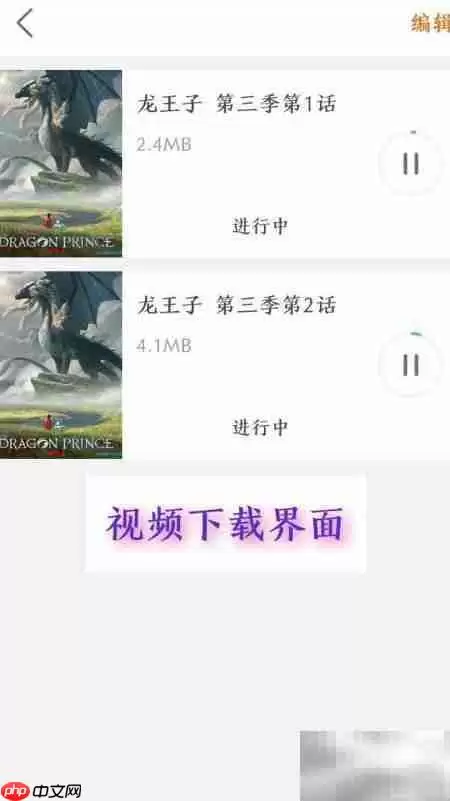
第六步:查看下载状态
进入下载详情页后,可以实时查看每个任务的下载状态和进度条信息。
简洁文字版操作流程
除了上述带图步骤,还有一套简洁的文字版流程,同样可以完整完成下载操作:
第七步:定位视频
定位到待下载的视频内容,点击进行操作。
第八步:点击下载按钮
点击播放界面下方的下载按钮(下载图标)。
第九步:选择集数
在剧集列表中选择要缓存的具体集数。
第十步:查看进度
系统会实时显示当前下载进度及完成情况。
第十一步:进入管理
点击缓存页右上角的“管理”入口。
第十二步:掌握状态
进入下载详情页,全面掌握所有任务的执行状态。