

PDF如何在线转Word?操作教程
PDF在线转Word仅支持普通可复制型PDF,不支持扫描件或超50MB文件。操作步骤:上传文件、点击转换、下载Word。转换后需检查文字、表格、图片排版,复杂排版需手动调整,确保内容准确无误。
PDF文件看起来规整,但真要修改内容时,才发现它几乎无法直接编辑。合同改个日期、通知调整一行说明、简历临时做个小修改——这些场景下,把PDF在线转成Word,能省去大量麻烦。使用极轻PDF进行转换,核心步骤就是:上传PDF、点击转换、下载Word。操作门槛很低,但中间有几个细节值得留意。
PDF在线转Word适合哪些文件
先说适用范围。在线将PDF转成Word,最适合的是普通可复制型PDF——即文字可以直接选中复制、段落排版规整、图片和表格结构不复杂的文件。这类文件转换后,Word中的绝大多数内容都能直接编辑,修改起来非常顺手。
如果您上传的是扫描生成的PDF,页面会直接提示暂时不支持转成可编辑文档。单份文件超过50MB,或者需要一次性处理多个PDF,更推荐使用客户端。网页端每次最多转换1个文件,正好适合临时处理单份资料,简单直接。
在首页找到PDF转Word
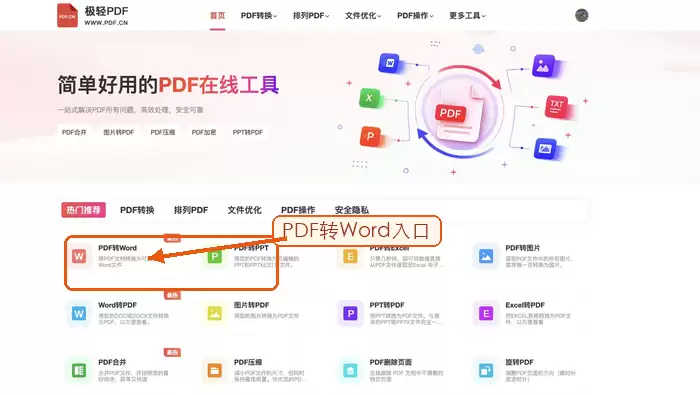
先打开PDF.cn官网,从首页找到「PDF转Word」并点击进入。这一步不要嫌麻烦,一定要确认入口正确。平台上PDF相关工具很多,PDF转Word和Word转PDF是完全反向的操作,点错了会导致输出文件格式不对,白费功夫。
上传PDF文件
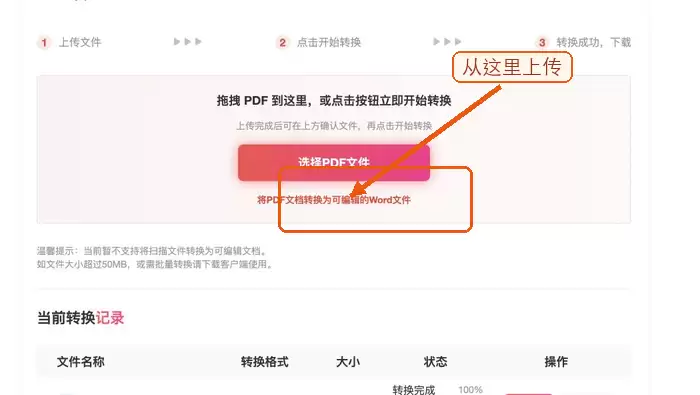
进入PDF转Word工具页面后,直接将要转换的PDF拖到上传区,或点击页面上的「选择文件」按钮手动选取。建议一次只挑好要处理的那一份,避免混在一堆文件中误选。
如果原文件名比较混乱,上传前顺手改成一个容易识别的名字。例如将默认的“新建文档.pdf”改为“待修改合同.pdf”,下载Word后也能一眼分清是哪份文件,省心不少。
看清上传状态再转换
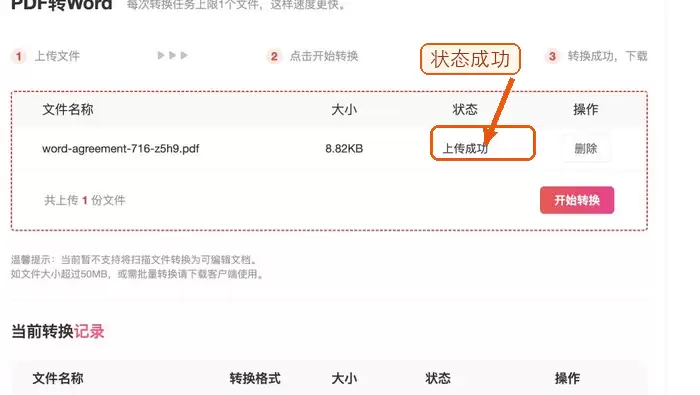
文件上传完成后,页面会显示对应的文件列表和状态。此时先不要急着点击下一步,需要确认:没有传错文件,文件大小也显示正常。如果上传进度尚未走完就点击转换,很容易直接失败;如果传错了文件,即使转换成功也是白忙一场。
点击开始转换
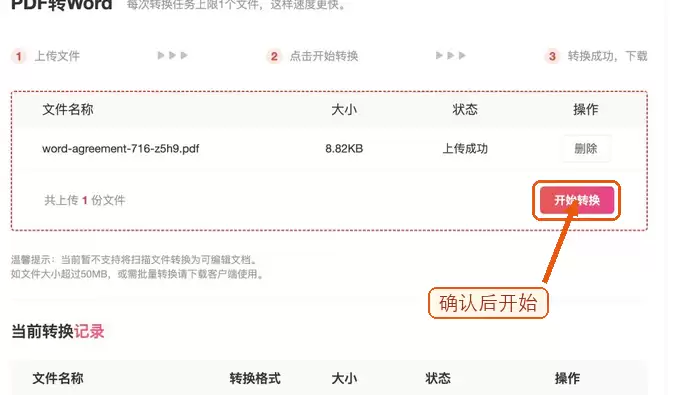
确认文件没有问题后,直接点击「开始转换」即可。普通文字类PDF一般等待几秒到十几秒就能完成转换。转换过程中不要关闭页面,也不要反复点击按钮,等当前任务运行完毕,结果会自动出现。
如果页面卡住很久没有反应,不要乱点一通。先检查网络、文件大小是否符合要求、浏览器是否卡死。实在不行,刷新页面重新上传一次,比反复提交同一个任务更稳妥。
下载Word并检查内容
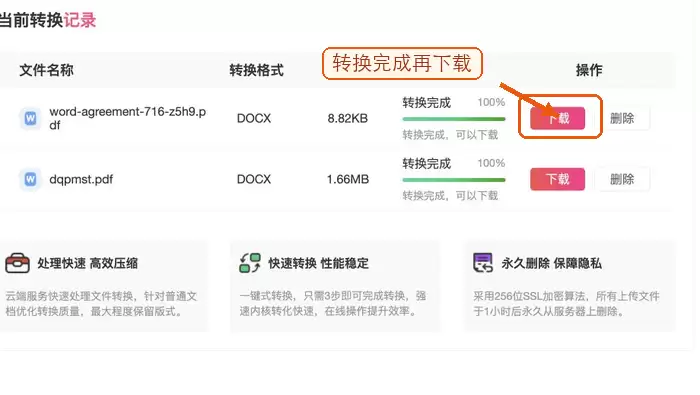
转换结束后,页面会直接出现下载按钮。将Word保存到本地后,第一时间打开查看:文字能否正常选中、表格是否错位、图片是否丢失。确认要修改的内容都能正常编辑,再继续下一步处理。
如果遇到转换失败的情况,先刷新页面,按刚才的流程重新操作一次。如果仍然不行,将文件大小、失败截图、使用的浏览器及操作步骤整理清楚,发邮件到市场部邮箱,工作人员排查问题会更快。
转完后要重点检查哪里
需要注意的是,PDF转Word无法100%还原所有排版细节。复杂表格、分栏文字、特殊字体、图文混排的部分,转换后大概率需要手动微调。检查时按照以下顺序进行:先看标题页,再扫一遍正文段落,接着核对表格和图片部分,最后查看末尾页。这些关键位置没有大问题,后续修改内容就会很顺畅。
日常办公中使用在线PDF转Word,非常适合临时改稿、摘录资料、调整合同内容等小需求。如果文件较多、单份体积较大,需要批量处理,使用客户端会更节省时间。