

IntelliJ IDEA视图模式深度解析
IntelliJ IDEA 视图模式切换指南 作为开发者,我们常常需要根据当下的工作场景和个人偏好,灵活切换不同的视图模式。IntelliJ IDEA 在这方面提供了相当丰富的选择,从默认布局到全屏模式,再到专注编码的无干扰模式,以及用于演示的专属模式,每一种都有其特定的适用场景。 默认布局 先说说
IntelliJ IDEA 视图模式切换指南
作为开发者,我们常常需要根据当下的工作场景和个人偏好,灵活切换不同的视图模式。IntelliJ IDEA 在这方面提供了相当丰富的选择,从默认布局到全屏模式,再到专注编码的无干扰模式,以及用于演示的专属模式,每一种都有其特定的适用场景。
默认布局
先说说默认布局。这就是 IDEA 安装完成后首次启动时你看到的那个界面:顶部是标准菜单栏,左右两侧和底部集成了各种工具窗口和选项卡,中间那块最大的区域就是主编辑区,用来写代码和查看文件。这个布局其实已经足够覆盖日常开发的大部分需求,但如果你想要更极致的体验,下面这些模式值得一试。
全屏模式
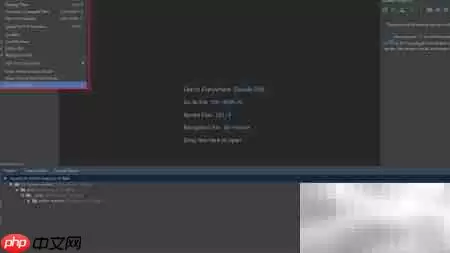
全屏模式,通过顶部菜单栏依次选择 View → Enter Full Screen 就能启用。启用后,菜单栏会自动隐藏,IDEA 界面会铺满整个屏幕。这时候,你可以用 Ctrl + Tab 在 IDEA 和其他应用之间快速切换。全屏模式的好处是能帮你彻底屏蔽桌面上的干扰,适合需要长时间专注编码的任务。
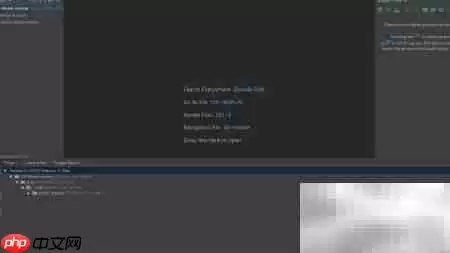
在全屏模式下,鼠标悬停在屏幕顶端边缘,就能临时唤出隐藏的菜单栏。点击菜单栏里的 View → Exit Full Screen,就能立刻退出全屏,回到默认窗口布局。
无干扰模式
接下来是无干扰模式(Distraction Free Mode),开启路径是 View → Enter Distraction Free Mode。这个模式会收起所有工具窗口、侧边栏、状态栏以及多余的 UI 元素,只保留你当前打开的单个源文件,并且代码内容会居中展示。视觉干扰降到极低,非常适合深度思考或梳理复杂逻辑的场景。退出方式也很简单,点击菜单栏里的 View → Exit Distraction Free Mode 即可一键恢复完整界面。
演示模式
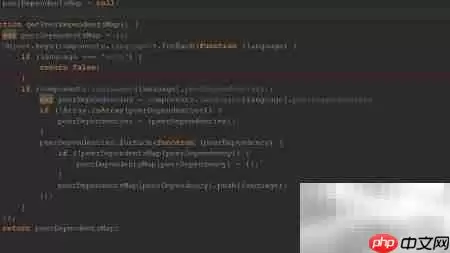
最后是演示模式(Presentation Mode),通过 View → Enter Presentation Mode 触发。和无干扰模式不同,它不只是隐藏非核心界面组件,还会自动放大字体并全屏显示当前文件,可读性和可视效果都大幅提升。这个模式特别适合技术分享、课堂授课或者现场代码演示。退出时,同样需要将鼠标移到屏幕顶部调出菜单栏,然后选择 View → Exit Presentation Mode 回到常规编辑环境。
快捷切换方式
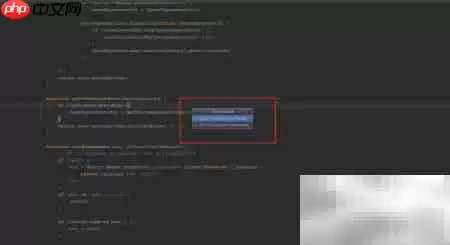
除了手动点击菜单,还有一种更高效的方式:直接按下快捷键 Ctrl + `(反引号键,通常位于键盘左上角 Esc 下方),就能快速呼出“Switch View Mode”弹窗,从中直观选择目标视图模式。这个快捷键在快速切换不同模式时非常顺手。
利用这个弹窗,你可以在不同视图模式间灵活切换,包括快速进入或退出无干扰模式和演示模式。
实际开发场景建议
在实际开发中,全屏模式更适合宏观浏览项目结构以及多文件协同工作;当你需要聚焦于某一个类或方法的逻辑梳理时,切换到无干扰模式能显著提升思维连贯性;而在进行内部培训、技术交流或教学演示时,演示模式则能提供更清晰、更具表现力的展示效果。最终选择哪种模式,还是要结合具体任务需求和个人操作习惯,让开发流程更个性化、更高效。