简单删除Cookies文件的方法
作者:技术拾光时间:2026-08-05 15:41:04浏览:496
在Windows系统内置的InternetExplorer浏览器中,清除Cookie可以保护用户隐私并解决网页加载异常等问题。具体步骤:首先点击齿轮图标选择“Internet选项”,然后在“浏览历史记录”下点击“删除”按钮,弹出对话框后勾选“Cookie和网站数据”,最后点击删除按钮即可完成所有Cookie的清除。此外,用户还可以通过“设置”中的“查看文件”
清除Cookie的简易步骤
清除Cookie其实没那么复杂,按照以下步骤操作即可:
第一步:打开浏览器设置
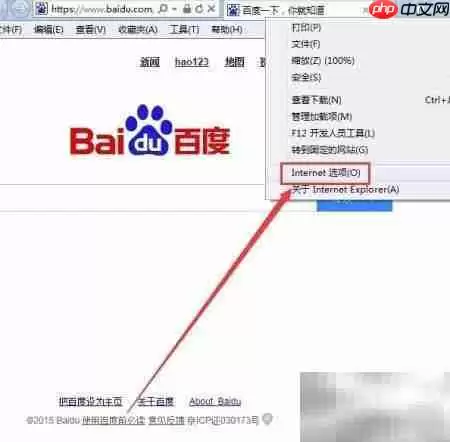
先打开Internet Explorer浏览器,在右上角找到齿轮形状的“设置”图标,点击它。
第二步:进入Internet选项
下拉菜单里选择“Internet 选项”,进入浏览器设置界面。
第三步:删除浏览历史
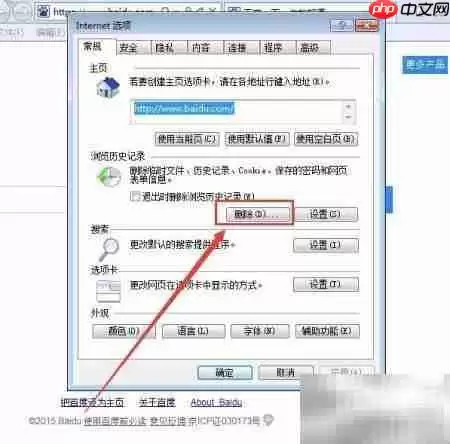
在“Internet 选项”窗口里,找到“浏览历史记录”区域,下方有“删除…”按钮,点击它。
第四步:勾选Cookie并删除
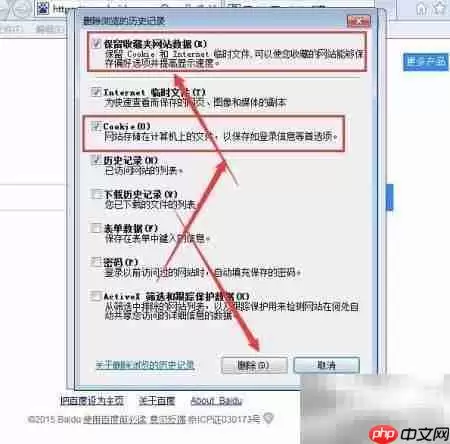
弹出“删除浏览历史”窗口后,勾选“Cookie 和 数据”(旧版可能显示为“Cookies”),然后点击底部的“删除”按钮,操作完成。
第五步:查看当前Cookie文件(可选)
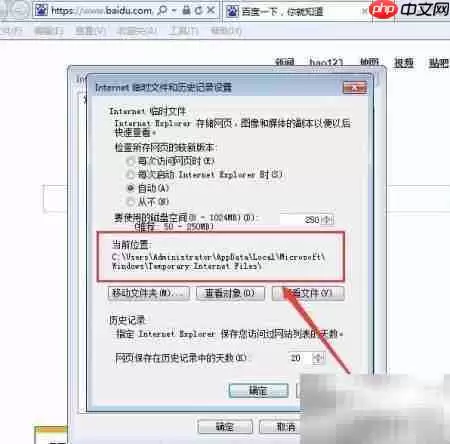
如果想查看当前保存的Cookie文件具体有哪些,可以回到“Internet 选项”窗口,在“浏览历史记录”下方点击“设置…”按钮。
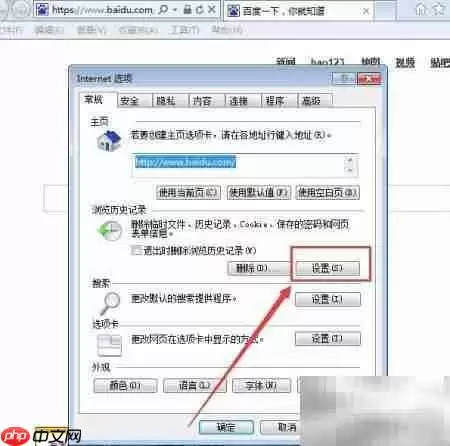
第六步:查看Cookie存储路径
点击“设置”后,会打开“临时 Internet 文件和历史记录设置”窗口,其中会显示Cookie的实际存储路径,信息一目了然。