

如何设置默认打印机
作者:技术拾光时间:2026-08-05 15:35:02浏览:113
通过系统设置或打印机管理界面,将常用打印机设为默认设备即可免除每次手动选择。操作包括进入“设置”中的“打印机和扫描仪”,右键目标打印机选择“管理”并勾选“设为默认打印机”,保存后自动调用。
每次打印都得手动选打印机?设置默认设备即可解决
每次打印文档都得手动选打印机,确实有点烦人。其实,把它设为默认设备就能省下不少麻烦,操作也不复杂,下面一步步拆开来看。
打开系统设置,找到打印机和扫描仪
打开系统设置,找到“设备”类别下的“打印机和扫描仪”部分,选中你常用的那台打印机,然后点击“设为默认值”即可。不过,不同系统版本可能入口略有差异,这里给出更具体的路子:
通过“开始”菜单进入设置
首先,点击左下角“开始”按钮,进入“设置”后选择“蓝牙和其他设备”,再点开“打印机和扫描仪”。
进入打印机管理界面
关键一步来了:在打印机列表里,右键点击目标打印机,选择“管理”,进入该打印机的属性设置界面。
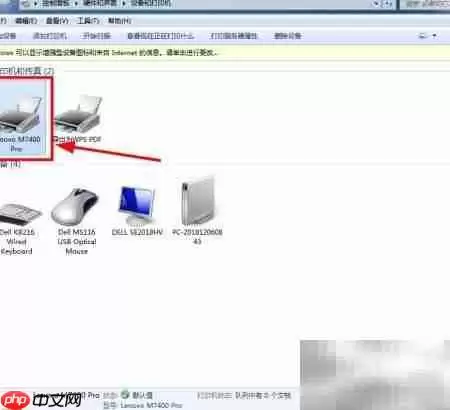
勾选设为默认打印机并保存
在打印机操作面板中,点击顶部“打印机”菜单(或者直接右键打印机图标),勾选“设为默认打印机”,保存设置就生效了。
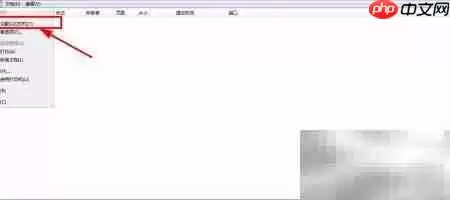
这样一来,以后打印文档就会自动调用这台默认打印机,再也不用每次都手动挑选了,效率确实能提升不少。