

Camtasia Studio视频生成方法
CamtasiaStudio生成视频需经过前期检查、配置导出参数(格式、编码器、分辨率、帧率、比特率、音频、字幕)、指定输出位置、渲染导出及成品质量复核等步骤,确保音画同步与参数优化,提升视频专业水准。
在数字化浪潮席卷内容创作领域的今天,视频已成为最核心的传播载体之一。Camtasia Studio 之所以能长期被教育工作者、自媒体人和企业培训师青睐,关键就在于它把录屏、剪辑和导出整合成了一条流畅的流水线,操作直观且稳定可靠。那么,要想高效产出一段成品视频,具体该怎么走?下面这套流程,基本覆盖了从准备到交付的每一个关键节点。
前期准备:检查项目细节
别急着点导出,先把项目彻底检查一遍。时间轴上的素材排列、转场效果、标注动画、音频降噪和音量均衡,这些都得确认无误。尤其要盯紧音画是否同步、关键帧动画是否流畅、字幕时间轴是否准确——否则导出后再发现bug,返工成本会非常高。
配置导出参数:选择合适的格式与编码
打开软件后,点击顶部菜单栏的「生成和分享」按钮(或者走「文件」→「生成视频为」),就能进入导出向导界面。这个界面分四大功能区:
- ① 分享到主流平台,比如YouTube、Vimeo;
- ② 一键导出预设MP4格式,适合新手快速上手;
- ③ 自定义视频格式,支持MP4、AVI、WMV、GIF等多种封装;
- ④ 管理和编辑导出预设。
如果你希望兼顾兼容性和画质,建议选第③区的「自定义生成设置」。进去之后,可以自由设定以下参数:
- 封装格式:首选MP4,体积和播放适配性都最均衡;
- 编码器:H.264是通用标准,H.265更适合高分辨率、长时长的项目;
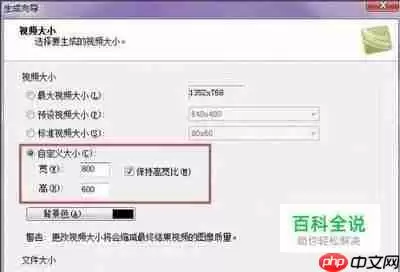
- 分辨率:PPT录播常用1280×720,高清教学推荐1920×1080,具体看发布场景;
- 帧率:30fps就能满足大部分流畅需求,动作密集的内容可以选60fps;
- 比特率:自动推荐值通常够用,专业用户可根据需要手动微调;
- 音频参数:AAC编码、44.1kHz采样率、128–192kbps码率,能在清晰度和文件大小之间取得平衡;
- 是否嵌入字幕:勾选“烧录字幕”可以确保任何播放器都能正常显示。
指定输出位置:建立规范的文件夹结构
在导出向导的「保存位置」步骤里,点击「浏览」按钮,精准定位目标文件夹。建议建立一个专属的“Camtasia输出”目录,并按日期或项目名命名子文件夹(比如“20260720_微课导出”),这样后期归档和版本管理会方便很多。
执行渲染导出:监控进度与性能
确认所有参数无误后,点击「完成」触发渲染流程。软件会自动启动多线程编码,进度条会实时显示剩余时间和CPU/GPU占用率。对于10分钟以内、中等复杂度的项目,主流配置的电脑通常2到5分钟就能完成;要是包含大量特效或4K素材,时间会相应延长。
成品质量复核:检查画面、音频与字幕
导出结束后,第一时间去指定文件夹打开生成文件,用系统自带播放器或VLC做全要素检查:
- 视频画面是否无撕裂、卡顿或色偏;
- 音频是否存在底噪、爆音或延迟;
- 字幕位置、时长、字体是否准确呈现;
- 所有交互式热点、章节标记是否响应正常(如果导出的是HTML5播放器包)。
如果发现问题,回项目文件直接修改就行,不需要重新剪辑整段——Camtasia的时间线是非破坏性编辑,迭代起来非常省时间。
说到底,掌握Camtasia Studio的视频生成逻辑,不只是记住按钮在哪,更重要的是理解参数背后的媒体技术原理。从合理预设到精细调优,每一步都直接影响最终作品的专业水准。无论是做在线课程、产品演示还是创意短片,这套标准化流程都能帮你稳定输出高品质视频,让数字表达更具影响力和传播力。