

Excel如何按条件自动求和统计金额?
在Excel中按条件自动求和,单条件用SUMIF,多条件用SUMIFS。以费用明细表为例,输入SUMIFS公式,第一个参数为求和区域,后续每两个参数为一组条件区域和匹配条件。通过固定行列引用填充公式,实现按会计科目和部门汇总。还可追加金额大于100的条件。需检查金额列是否为文本格式,确保条件区域与求和区域对齐。
在Excel中进行按条件自动求和并不复杂。对于单个条件,使用SUMIF函数即可;对于两个或更多条件,直接使用SUMIFS函数,既简单又高效。以下以Microsoft 365版Excel的费用明细表为例,演示如何按照「会计科目+部门」汇总实际发生的金额。
输入两个条件的 SUMIFS 公式
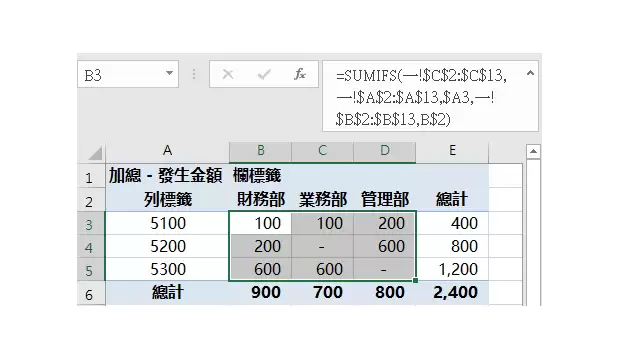
在费用明细表中,A列为会计科目,B列为部门,C列为发生金额。在汇总表的B3单元格输入公式 =SUMIFS(一!$C$2:$C$13,一!$A$2:$A$13,$A3,一!$B$2:$B$13,B$2)。公式的第一个参数是求和范围,后面每两个参数为一组,分别对应条件区域和匹配条件。该单元格计算出的结果是科目5100在财务部的总金额,即100。
固定行列后填充整张汇总表
公式中的 $A3 用于锁定会计科目所在的A列,B$2 则锁定部门标题所在的第2行。确认B3计算结果无误后,先向右拖动填充,再向下拖动填充,即可完成整张汇总表。最终,财务部、业务部、管理部的小计分别为900、700、800,总金额为2400。
继续增加金额大小条件
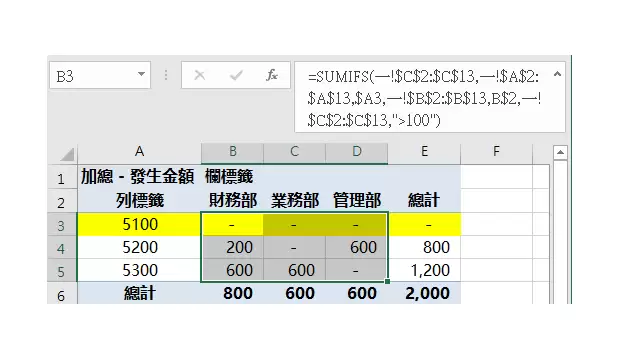
如果仅需统计单笔金额大于100的数据,可在原公式末尾追加 ,一!$C$2:$C$13,">100"。该逻辑仍然同时满足科目、部门和金额三个条件。表中标黄的5100行,由于每笔金额均未超过100,因此汇总结果为0,总金额也变为2000。
若公式计算结果为0,请首先检查金额列是否存储为文本格式,然后核对每个条件区域与求和区域的起止行是否完全对齐。如果区域长度不一致,公式将直接报错。