

Excel带单位数据求和,四种技巧帮你搞定
处理带单位的数据求和时,可先通过自定义格式让单位仅显示不参与计算;若已混为文本,可用SUMPRODUCT与SUBSTITUTE组合提取数字,或使用查找替换批量删除单位,最后用自动求和验证结果。
带单位的数据能否直接求和?关键在于单元格中存储的是纯数字还是带单位的文本。本文以 Microsoft Excel(Microsoft 365 版本)为例,介绍最稳妥的 Excel 求和处理方法:先调整单元格格式,让单位仅用于显示而不参与计算;如果数字和单位已混成文本,则通过替换、分列或公式提取数字后再正常求和。下面逐步拆解。
第一步:用自定义格式保留单位
这是最清爽的做法:单元格只输入 1259.69 这类纯数字,按 Ctrl+1 调出「设置单元格格式」窗口,切换到「自定义」分类,在类型栏里输入 0"元"、0.00"kg" 或 0"件" 等格式。操作时注意选对左侧的「自定义」选项,单位要放在英文双引号内。设置完成后,单元格表面显示带单位,但底层公式仍将其识别为纯数字,求和时完全不受影响。
第二步:用SUMPRODUCT去掉固定单位
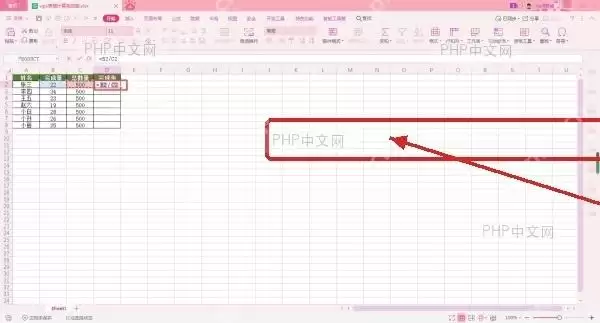
如果数据已直接写成 12kg、8kg 这类文本,且整列单位完全一致,可在结果单元格直接输入公式 =SUMPRODUCT(--SUBSTITUTE(A2:A10,"kg",""))。操作时关注公式栏和选中的计算区域:SUBSTITUTE 先将所有 kg 替换为空文本,两个减号负责将剩余数字文本转为可计算的数值,最后 SUMPRODUCT 一次性完成所有数值加总。这个组合拳在 Excel 数据清洗中非常实用,熟悉后能大幅提升效率。
第三步:用查找替换批量去单位
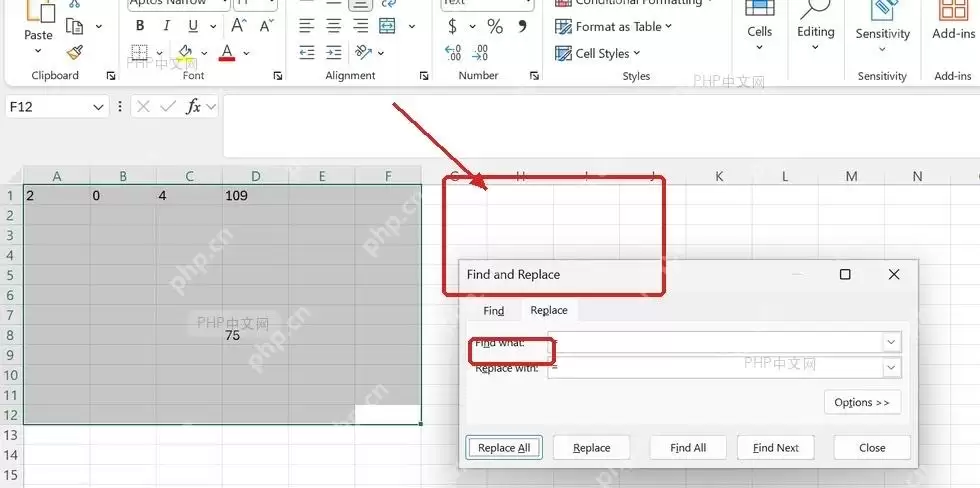
整理旧表需要批量处理时,可先复制一份原始数据列,选中副本区域按 Ctrl+H 调出「查找和替换」窗口。「查找内容」填要删除的单位,如 元 或 kg;「替换为」留空,直接点「全部替换」。注意替换前必须只选中需要处理的区域,避免误删表头、备注中的正常单位。此操作简单直接,效率很高。
第四步:用自动求和检查结果
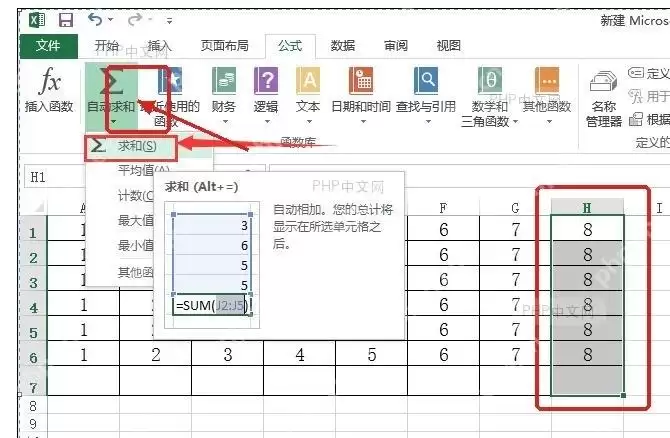
单位全部处理完后,选中所有数字区域和预留的结果单元格,点击顶部「公式」选项卡中的「自动求和」。如果 Excel 自动生成 =SUM(B2:B10) 这类公式且结果正常,说明单位已不再干扰计算;若求和结果仍为 0,则说明该列中仍混有文本格式的数字。此时可检查是否存在多余空格、全角单位字符或隐藏符号。这一步是最终验证,确保数据准确无误。
函数语法:SUMPRODUCT和SUBSTITUTE怎么写
SUMPRODUCT 的语法是 SUMPRODUCT(array1, [array2], [array3], ...),默认逻辑是将多个数组的对应项逐项相乘后再求和,只有一个数组时则直接将该数组的所有数值加总。SUBSTITUTE 的语法是 SUBSTITUTE(text, old_text, new_text, [instance_num]),作用是在指定文本中替换设定的字符。
| 函数 | 参数 | 是否必填 | 说明 |
|---|---|---|---|
SUMPRODUCT | array1 | 必填 | 要求和的数组或区域 |
SUMPRODUCT | array2... | 可选 | 需要逐项相乘再求和时继续追加 |
SUBSTITUTE | text | 必填 | 要处理的文本或单元格区域 |
SUBSTITUTE | old_text | 必填 | 要删除或替换的单位文字 |
SUBSTITUTE | new_text | 必填 | 新内容,去单位时写成空文本 "" |
SUBSTITUTE | instance_num | 可选 | 只替换第几次出现的字符,不填则全部替换 |
整列单位统一的场景,完整公式可直接写为 =SUMPRODUCT(--SUBSTITUTE(A2:A10,"kg",""))。如果单元格中含有多余空格,可多加一层 TRIM 处理:=SUMPRODUCT(--SUBSTITUTE(TRIM(A2:A10),"kg",""))。如果金额带千分位逗号,例如 1,200元,则再加一层替换逗号:=SUMPRODUCT(--SUBSTITUTE(SUBSTITUTE(A2:A10,"元",""),",",""))。这些变体在实际工作中非常实用,建议收藏备用。
混合单位:先统一口径再求和
如果同一列中同时存在 1kg、500g、2kg 等不同单位的内容,不能直接删除所有字符后相加。应先插入一个辅助列,将 500g 这类非标准单位的数据换算成 0.5kg,等所有数据统一成同一单位后,再用普通的 SUM 或 SUMPRODUCT 求和。若使用 WPS 或老版本 Excel,建议提前确认动态数组函数是否兼容,但基础的 SUM、SUBSTITUTE 和 SUMPRODUCT 几乎支持所有版本,可放心使用。
常见错误:看到这些情况先停一下
求和结果显示为 0,大概率是文本未成功转为数字。可找一个空白单元格尝试公式 =ISNUMBER(A2),若返回 FALSE,说明对应单元格内容仍为文本格式。若报错 #VALUE!,常见原因包括单位不统一、单元格中含有多余空格,或某个单元格混入了额外备注。用查找替换处理完后,如果数字左上角仍出现绿色错误提示,可选中整列点击提示按钮,将文本格式的数字转为常规数字;也可先在空白单元格输入数字 1 并复制,再选中原区域使用「选择性粘贴乘」强制转为数值格式。这些小技巧可帮助快速定位问题。