

爱马仕Hermes本地智能应用搭建实操:45.8MB整合包零基础部署教学(含安装包)
HermesWindows本地部署一键整合包约45.8MB,无需手动配置环境或输入命令行,下载解压启动后自动完成部署,几分钟即可运行本地智能体,大幅降低零基础用户的使用门槛,且无需联网,支持离线运行,开箱即用,简单高效。
Windows 本地部署 Hermes 流程繁琐?这款一键包 5 分钟完成搭建
许多用户希望体验 Hermes Agent,但实际操作部署时,往往卡在环境配置环节。手动安装依赖、调试环境、处理路径问题,可能耗费大量时间。更不用说还要面对命令行报错、系统安全拦截、文件缺失等突发状况。对于只想快速体验功能的用户而言,这种复杂操作门槛确实不够友好。
本文分享一款 Hermes Windows 一键部署整合包。运行所需组件、依赖文件与基础配置全部内置整合,无需手动搭建运行环境,也无需输入命令行代码。下载后按照步骤操作,短短几分钟即可完成本地完整部署。
核心结论:如果你不想折腾环境配置,希望快速在 Windows 设备上启用 Hermes 本地智能体,这款一键包能大幅降低上手门槛。
一、Hermes 一键包适配人群
如果你符合以下场景,这个部署包会更适合你的需求:
- 希望在 Windows 设备本地体验 Hermes Agent,不想花费大量时间调试复杂环境;
- 此前部署各类 AI 工具时,被 Python、Node、依赖包、端口、路径等问题困扰过;
- 仅需要快速启动软件,验证功能是否匹配自身使用需求;
- 偏好数据与操作流程本地执行,减少对远程在线服务的依赖;
- 想要一种轻量化安装方式,而不是从零搭建项目源码。
这款一键包的核心优势不在于堆砌功能,而是将原本复杂冗长的部署流程,简化为普通用户都能看懂的下载、解压、启动三步操作。
二、Hermes 工具基础介绍
Hermes 属于本地智能应用程序,核心用于自动化操作、智能交互、本地任务处理等场景。简单来说,它不仅是一款基础问答工具,更偏向一种本地 Agent 智能程序——你可以理解为部署在本地电脑上、接收自然指令就能自动执行任务的智能助手。
相比纯网页端 AI 工具,本地部署存在以下优势:数据运行与任务执行流程主要存储运行在个人电脑本地;无需长期依赖不稳定的在线服务环境;适配本地文件整理、自动化办公、日常任务处理等场景;使用体验更接近原生桌面端智能助手。
当然,如果仅需要简单问答,网页 AI 工具就能满足。但想要体验本地智能体、研究 AI 自动化功能,Hermes 会更适合尝试。
三、安装前必备注意事项
Hermes 运行时会执行本地文件读写、程序调用、自动部署等操作,部分 Windows 设备会弹出安全警告,甚至被杀毒软件拦截隔离。出现这类提示不代表程序存在风险,多数未签名本地工具运行时都会触发系统安全提醒。安装前建议留意以下几点:
- 仅通过本文提供的官方页面下载安装包,不要使用他人二次转发的压缩文件;
- 若安全软件弹出拦截提示,确认下载来源无误后,按需放行程序运行;
- 解压目录避免多层级、中文、权限受限文件夹,推荐放置桌面或 D 盘根目录;
- 下载完成后保留原始压缩包,后续文件被误删除可重新解压恢复。
该整合安装包大小约 45.8MB,下载过程尽量保持网络稳定,防止文件下载不全导致损坏。
四、第一步:获取 Hermes 安装压缩包
打开 Hermes 一键部署包下载页面,进入后下载适配 Windows 系统的安装包。下载完成不要直接运行程序,先校验文件完整性。如果下载中途断连、文件体积明显不符,建议重新下载。
五、第二步:规范解压安装文件
不建议直接使用 Windows 系统自带的解压工具——系统解压容易导致文件残缺、路径异常、组件丢失等问题。推荐使用 7-Zip、WinRAR、Bandizip 这类专业解压软件。
标准解压操作流程:找到本地下载完成的压缩包 → 右键文件,选择「解压到当前文件夹」或自定义解压目录 → 等待解压进度全部完成 → 打开解压生成的 Hermes 专属文件夹。解压完成后,文件夹内会显示 Hermes 启动程序与全部配套运行文件,后续所有操作均在此目录内完成。
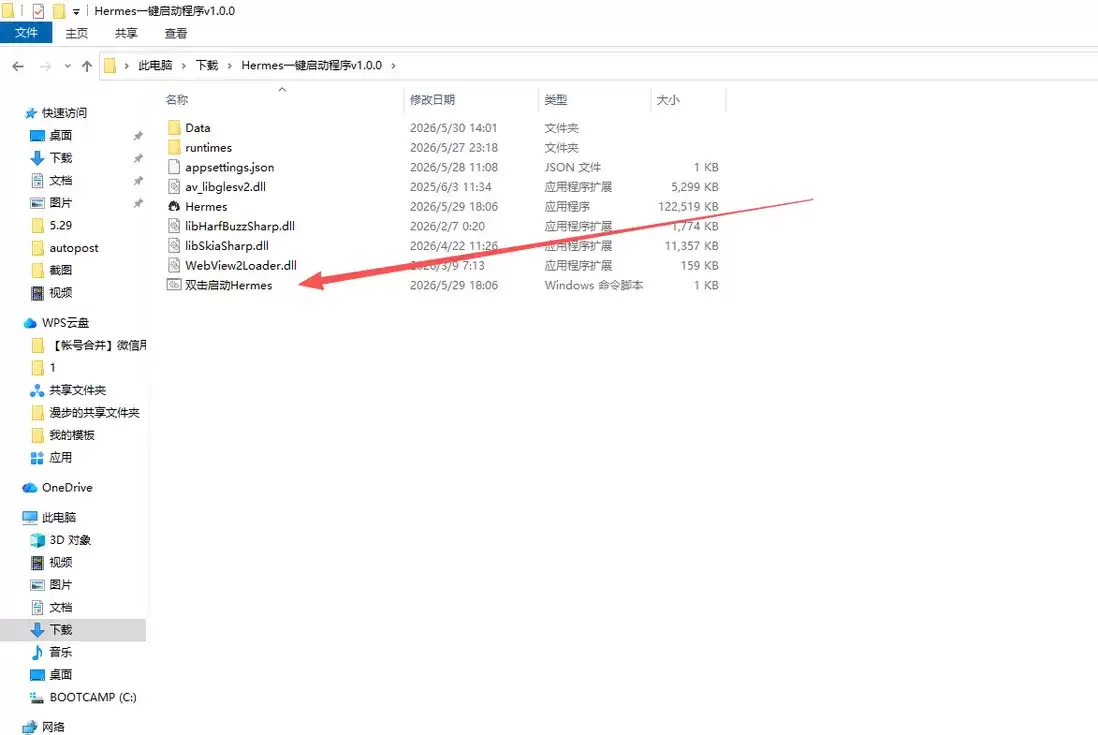
六、第三步:启动 Hermes 运行程序
进入解压文件夹,找到 Hermes 启动程序,双击启动运行。如果 Windows 弹出系统安全保护弹窗,不要直接关闭窗口,按以下流程操作:点击弹窗内「更多信息」→ 选择「仍要运行」→ 等待程序加载启动。这个弹窗是 Windows 对未签名本地程序的常规安全提示,绝大多数本地工具第一次打开时都会出现。如果无弹窗,则代表程序正常启动,直接进入下一阶段。
程序启动后会自动执行启动自检,页面会展示健康检查进度,后台会启用本地 API 服务、校验网关与运行环境。第一次启动时,程序会自动完成本地环境检测、参数配置、健康校验,请全程保持窗口开启,不要中途关闭程序。
七、第四步:等待自动部署流程完成
进入 Hermes 安装引导界面后,跟随页面指引点击对应按钮,程序会自动执行整套部署工作。这个阶段会在本地完成运行环境配置、依赖完整性校验、程序初始化操作。全程无需手动打开命令行、输入复杂指令,只需要等待进度走完即可。
如果部署中途出现卡顿、报错、文件缺失等问题,优先排查以下几点:安装包是否完整下载且无损坏;压缩包是否完整解压、未丢失组件;解压目录层级是否过深、存在中文路径;安全软件是否隔离删除了核心运行文件;文件夹是否放置在需要管理员权限的系统目录。实际上,绝大多数安装故障的根源,都来自解压不完整、路径格式错误、安全软件拦截这三类问题。
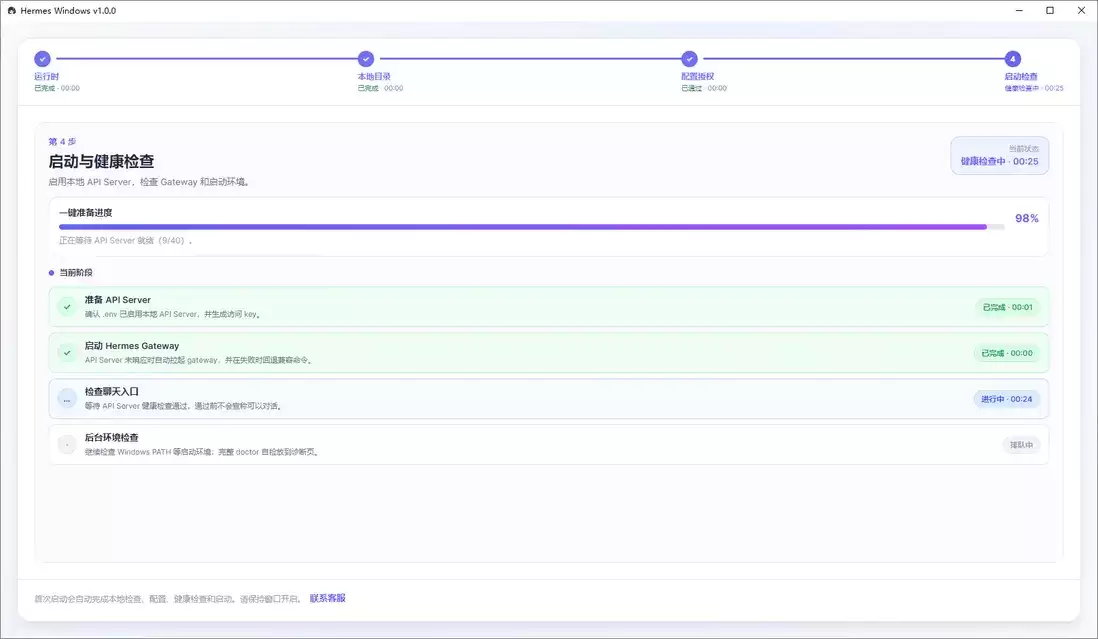
八、第五步:判定部署成功标准
部署进度全部走完后,程序会自动跳转到 Hermes 主交互界面。如果能够正常加载完整主界面、没有空白或卡死现象,那就代表本地部署全部完成。后续直接在程序输入框下发自然语言指令,即可体验 Hermes 全部基础功能,包括办公辅助、自动化任务、本地文件处理、智能对话交互等,你可以结合自身需求逐步摸索使用。
对新手使用者来说,顺利完成安装部署是最关键的一步。后续只需要熟悉工具可执行的任务类型,用清晰详细的指令来引导,就能逐步提升执行效果。
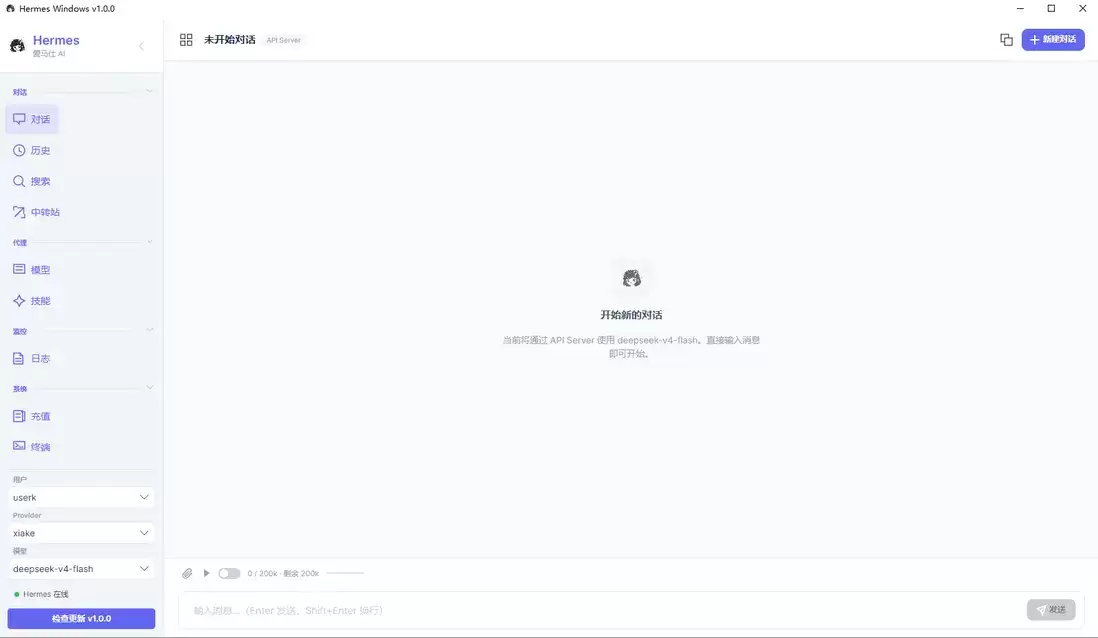
九、常见故障快速处理方案
- 双击启动程序无任何响应:右键启动程序,选择「以管理员身份运行」重试。
- 系统提示文件缺失:不要单独复制零散文件。直接删除现有文件夹,重新完整解压安装包。
- 杀毒软件判定程序存在风险:确认下载来源无误后,将程序加入白名单放行运行。
- 主界面持续加载,无法进入对话:完全关闭程序后重新启动,或者更换到一个简短纯英文路径重新解压。
- 部署过程弹出路径相关报错:将整个 Hermes 文件夹移动至 D 盘根目录,例如
D:\Hermes,以此规避中文、空格、多层目录带来的权限与识别问题。
十、总结
如果你只想快速体验 Hermes Agent 功能,不想从零调试复杂运行环境,这款 Windows 一键整合部署包确实能大幅简化操作流程。程序已整合全部运行依赖、组件与基础配置,使用者只需要完成下载、解压、启动、自动部署四步操作,就能在本地正常运行 Hermes。
对于不懂环境配置的新手,它能有效降低上手门槛;对于需要快速测试工具功能的使用者,它也能节省大量排错调试的时间。适合使用这款一键包的,就是那些不想折腾环境配置,希望快速在 Windows 设备启用 Hermes 本地智能体的使用者。