

GPT-Image-2从跑不通到出海报:入门交付踩坑全记录
GPT-Image-2接入需完成组织验证、Python3.9+及SDK≥1.75.0配置,参数注意分辨率宽高比1:3内且可被16整除,质量分三档。文字渲染需用引号包裹,超时设300秒。生产环境建议用快照ID,分层使用质量档位,关键信息需人工复核。
刚入行那会儿,带我的前辈说过一句话,到现在都还记得:“你写的代码能跑通不算本事,能让下一个接手的同事直接跑通才算。”
这话放在AI生图工具上,道理是一样的。
GPT-Image-2发布已经两个月了,网上测评铺天盖地,翻来覆去就是“文字准、排版稳、速度快”那三板斧。但对于一个刚入门的开发者来说,真正想知道的其实是——环境怎么搭、API怎么调、坑到底踩在哪。
花了一周时间,从零开始把GPT-Image-2的接入流程完整跑了一遍,中间踩的坑不算少。今天不吹不黑,直接把整个接入和调试的过程做个复盘。
针对这类AI工具的接入测试,通常会先在一个国内聚合平台上跑通流程,确认模型的能力边界之后,再正式接入API。下面直接上干货。
一、前置准备:先确认你能用哪个版本
GPT-Image-2 目前主要通过两条渠道提供服务:
- ChatGPT Plus/Pro/Team 订阅用户可以在对话界面直接体验
- API 渠道通过
gpt-image-2模型 ID 进行调用
如果你是API用户,第一步要做的是确认组织验证状态。OpenAI从2026年4月开始,为GPT Image系列增设了组织验证要求——账号未通过验证的话,无法调用这个模型。验证流程不复杂:进入开发者控制台 → Usage & Limits → 确认状态显示为“已验证”。实测下来,验证通过后大约30分钟生效。
如果只是想快速验证功能,直接用ChatGPT Plus/Pro/Team订阅会更省事——打开对话框就能用,省去一堆配置环节。
提示:免费的ChatGPT用户目前还无法直接使用GPT-Image-2,至少需要Plus订阅才能入门。
二、环境搭建:三步完成基础配置
第一步:确认Python版本和SDK版本
python --version  # 需要 3.9+
pip show openai  # 需要 >= 1.75.0
如果版本不够新,升级一下SDK:
pip install --upgrade openai>=1.75.0第二步:获取 API Key
在OpenAI Platform的API Keys页面生成一个新密钥。一个常规建议是设置为Project Key而不是Organization Key,这样方便隔离不同项目的用量和计费。
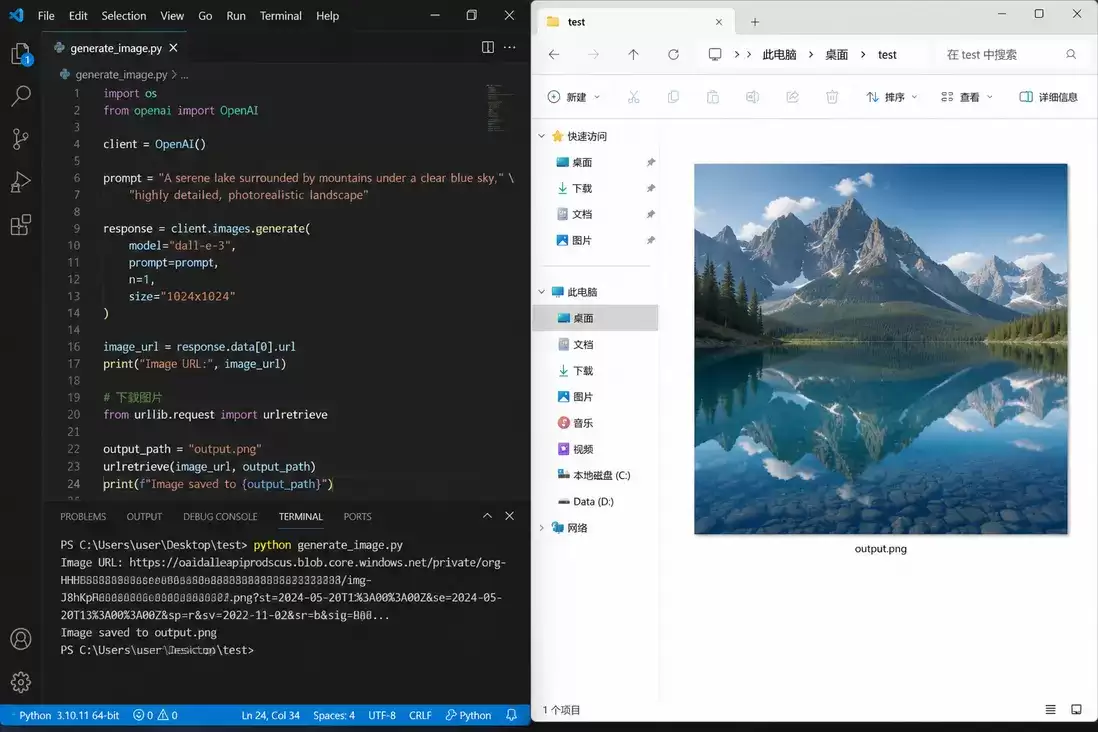
第三步:第一个可用代码
from openai import OpenAI
import base64

client = OpenAI(api_key="your-api-key")

response = client.images.generate(
    model="gpt-image-2",
    prompt="品牌名'山野咖啡',主标题'春日限定'用宋体,副标题'第二杯半价',竖版3:4",
    size="1024x1365",
    quality="medium",
    n=1,
    response_format="b64_json"
)

image_data = base64.b64decode(response.data[0].b64_json)
with open("output.png", "wb") as f:
f.write(image_data)运行环境说明:Python 3.9+,OpenAI SDK >= 1.75.0
这段代码能跑通,意味着基础环境已经就绪。
三、常见踩坑记录
坑一:参数混用导致 400 错误
size 参数不再是过去那套固定选项了。GPT-Image-2支持任意分辨率,格式为 WIDTHxHEIGHT 字符串,宽度和高度都必须能被16整除,宽高比在1:3到3:1之间,最大不超过3840x2160。举个例子,1024x1365 是可以的,但 1024x4096 就不行——超出了1:3的比例限制。
另外,quality 参数也从DALL-E时代的“标准/高清”二分法,变成了 low、medium、high 三档。如果还在用老的 "quality": "standard",会直接报错。
坑二:文字不准确的几种可能
虽然GPT-Image-2的中文文字渲染能力远超同类工具,但实测时还是遇到过几次输出歪掉的情况。排查后发现,问题主要出在提示词里的引号用法上——把需要精确渲染的文字用中文引号或双引号包裹起来,准确率会明显提升。另外,quality 档位也很关键,low 档的文字对齐精度确实会下降。
正确写法:
主标题用宋体:"山野冷萃"
副标题:"一口醒神,半城入夏"
错误写法:
主标题是山野冷萃,副标题是一口醒神半城入夏坑三:生成耗时长,超时是最大假象
GPT-Image-2的处理时间比文字模型长得多——高质量1024px的图片,需要 145-280 秒。大多数所谓的“生成失败”,其实不是模型本身的问题,而是网络链路(CDN、反代、SDK)提前断开了连接。
解决办法很简单:在代码中设置更长的超时时间。
client = OpenAI(
    api_key="your-api-key",
    timeout=300.0  # 5分钟超时
)
坑四:图片上传大小限制
提交用于编辑的图像时,每张图像需要小于 25MB,格式支持PNG、WEBP或JPG,最多可以通过数组提交 16 张图像。如果参考图太大,记得先压缩再上传。
四、实际生产场景中的表现
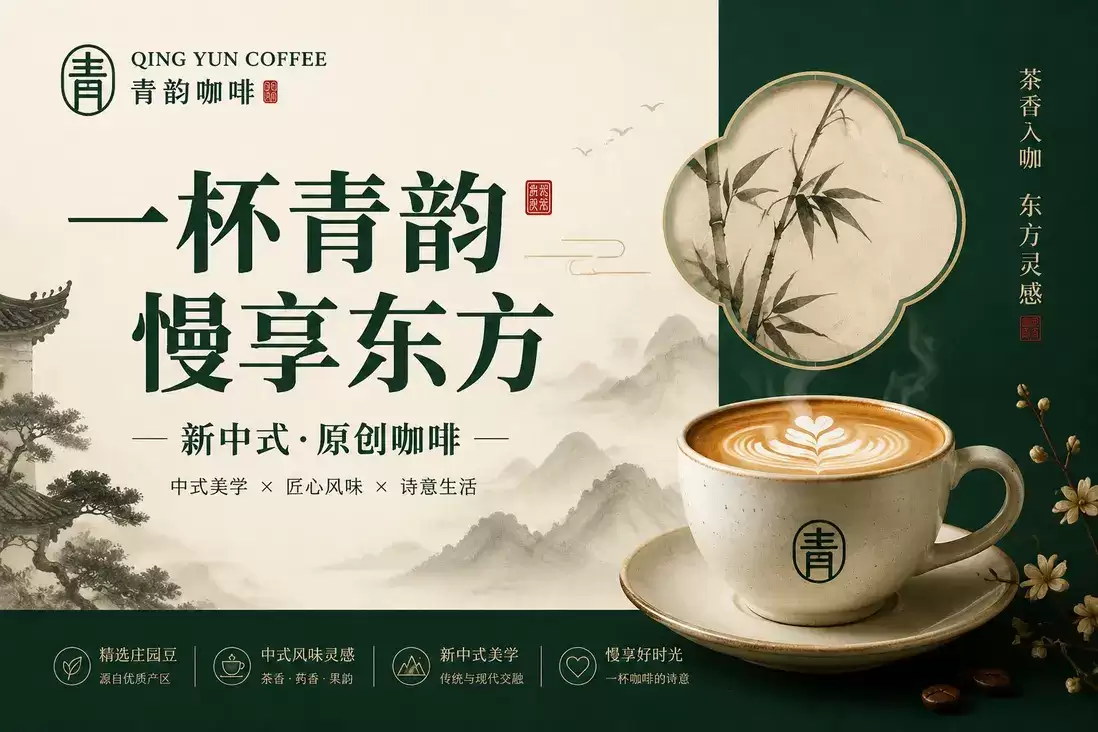
场景一:生成中文海报
需求:一张咖啡品牌新品海报,主标题“山野冷萃”用宋体,副标题“一口醒神,半城入夏”,竖版3:4。
输入:
品牌名"山野咖啡",新中式风格,主标题"山野冷萃"用宋体,副标题"一口醒神,半城入夏",竖版3:4,墨绿+米白+金色点缀输出:海报文字层级清晰,排版规整,整体视觉风格符合新中式定位。实测从输入到输出约145-280秒(高质量档位)。
场景二:批量生成 8 张不同风格
GPT-Image-2支持单次提示生成最多 8 张图像,系统可在不同场景中保持角色、物体及风格的一致性。
需求:同一款产品,生成8张不同风格的场景图。
输入指令明确要求“风格不同、摆放角度不同”,GPT-Image-2的推理能力在这里体现得很明显——它没有生成8张角度微调的同质图,而是主动拆解了8种差异明显的视觉方向,彼此风格界限清晰,产品主体保持一致。
场景三:基于参考图的精准编辑
GPT-Image-2支持图像编辑功能,可以基于已有图像进行修改:
edited = client.images.edit(
    model="gpt-image-2",
    image=open("input.png", "rb"),
    prompt="把天空换成日落色调,保持产品和其他元素不变"
)
五、开发者建议
1. 优先使用快照 ID 而非最新版本
生产环境里建议用快照 ID,而不是直接用 gpt-image-2 这个别名。gpt-image-2 这个别名可能会随版本更新而行为变化,导致输出结果不可预期。
2. 分层使用 quality 档位
- 探索/原型阶段:
quality: "low",速度快,成本低,确认方向 - 内部评审:
quality: "medium",质量与速度的平衡点 - 最终交付:
quality: "high",仅在确定要用的图片上使用
3. 使用否定描述提升控制力
GPT-Image-2对负面提示词的响应明显改善了。可以在提示词中加入诸如「without any text」「no watermarks」「a voiding distorted faces」等限制性表达。
4. 人工复核关键信息
文字渲染是GPT-Image-2的一大提升,能在一张UI mockup里同时渲染20多个清晰的英文字符串。但在涉及价格、日期、合同条款等关键信息的场景中,人工检查这个环节还是不能省。
六、总结
GPT-Image-2的接入流程整体还算平滑,细节决定成败。从组织验证到参数写法、从质量档位到超时设置,每个环节都值得仔细对待。
对于刚接触这个模型的开发者,建议是:先跑通最小可用的示例代码,确认环境没有问题之后,再逐步增加复杂度。遇到文字渲染不准确的情况,优先检查提示词的引号格式;遇到超时错误,先检查网络链路和超时配置。
工具的能力已经足够强了,剩下的挑战在于——你如何用好它。