

如何开启夸克AI搜索首页导航的AI功能入口
在夸克App中依次点击【我的】→【设置】→【通用】,开启【首页导航展示AI功能入口】开关后重启App,底部导航栏即出现蓝色AI图标。点击可进入全功能对话页,也可通过输入问题或长按标签验证入口生效。
夸克浏览器用户若希望在首页底部导航栏固定显示AI图标,实现点击后直接进入全功能对话页面,而非每次输入问题等待识别,关键在于先让该入口“长出来”。如果这一步不执行,AI功能的使用将具有偶然性——例如仅在输入自然语言时偶尔弹出卡片,而写作、翻译、文档解析等深度能力无法稳定调用。
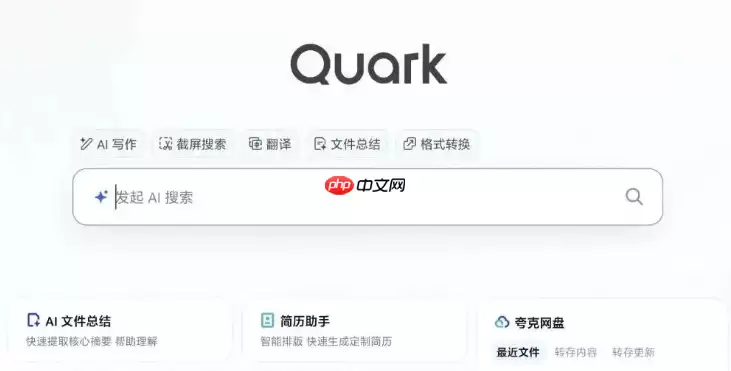
具体操作路径较为直接:打开夸克App,确认已登录账号(未登录状态下部分开关灰显,无法操作)。随后依次点击右下角【我的】→【设置】→【通用】。在通用设置列表中,找到【首页导航展示 AI功能入口】选项,将右侧开关滑动开启。这一步是强制性的视觉锚点配置——若不开启此开关,底部导航栏中间将始终不会显示蓝色圆圈加机器人图标的独立标签。
开启后返回首页,如果底部导航栏中间仍未出现蓝色圆圈内嵌机器人头像的「AI」标签,则需退出App并重新启动。重启App是生效的必要条件,仅刷新页面无效。
验证AI入口是否真正可用
入口开启后,可通过以下三种方法确认其是否生效。
方法一:直接点击标签
点击底部新出现的「AI」标签,若能进入AI助手主界面,且页面顶部显示“AI助手”标题,下方输入框支持连续提问、上传PDF/Word文件、发起多轮写作任务,则说明入口已生效。
方法二:搜索框输入指令
在首页搜索框输入“帮我写一封项目立项申请”,若AI入口已生效,输入过程中搜索框下方会同步弹出结构化摘要卡片,并附带“继续追问”按钮。
方法三:长按标签检查菜单
长按底部「AI」标签,观察是否弹出快捷菜单。菜单中应包含“网页总结”“文档解析”“PPT生成”等子项。若无弹窗,说明AI核心服务尚未启用,需返回【设置】→【通用】→【使用AI搜索和工具】,将该总开关打开。