怎么用JS实现点击video画面切换播放暂停状态
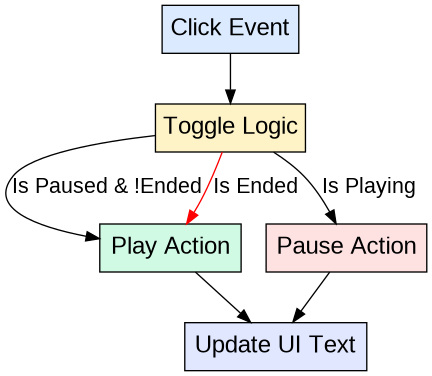
在 元素上监听 click 事件,通过判断 video.paused 属性来决定调用 play() 或 pause() 。
在 <video> 元素上监听 click 事件,通过判断 video.paused 属性来决定调用 play() 或 pause()。

点击事件与播放状态判断
HTML5 的 <video> 标签默认自带播放控件,但很多时候我们需要自定义 UI 或者实现点击画面任意位置切换状态。核心逻辑在于获取视频元素的引用,并绑定点击监听器。浏览器提供的 paused 属性是一个布尔值,当视频处于暂停或停止状态时为 true,正在播放时为 false。利用这个属性,我们可以用三元运算符简洁地写出切换逻辑。
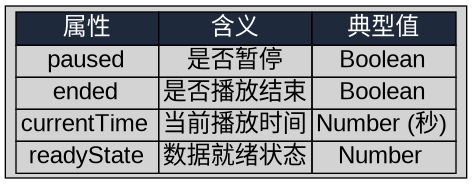
需要注意的是,直接操作 DOM 元素时,要确保脚本在页面加载完成后执行,或者将脚本放在 <body> 底部。现代浏览器出于用户体验考虑,通常禁止自动播放带有声音的视频,但点击触发的播放是被允许的。如果视频已经播放完毕(ended),再次点击应该重置并开始播放,这需要在代码中处理 ended 状态。
完整交互程序实现
下面提供一个完整的 HTML 文件示例。你可以将其保存为 index.html,然后在本地服务器或浏览器中直接打开。程序包含一个视频元素和一个简单的覆盖层提示,点击画面即可切换播放/暂停。
<!DOCTYPE html>
<html lang="zh">
<head>
    <meta charset="UTF-8">
    <title>Video Click Toggle</title>
    <style>
        .video-container {
            position: relative;
            width: 640px;
            height: 360px;
            background: #000;
            display: flex;
            align-items: center;
            justify-content: center;
            cursor: pointer;
        }
        video {
            width: 100%;
            height: 100%;
        }
        .status-text {
            position: absolute;
            color: white;
            font-size: 24px;
            pointer-events: none;
            opacity: 0.8;
        }
    </style>
</head>
<body>
    <div class="video-container" id="videoWrapper">
        <video id="myVideo" src="https://www.w3schools.com/html/mov_bbb.mp4"></video>
        <div class="status-text" id="statusText">点击播放/暂停</div>
    </div>

    <script>
        const video = document.getElementById('myVideo');
        const wrapper = document.getElementById('videoWrapper');
        const statusText = document.getElementById('statusText');

        wrapper.addEventListener('click', function() {
            // 如果视频已结束,重置时间
            if (video.ended) {
                video.currentTime = 0;
                video.play().then(() => {
                    statusText.textContent = '播放中';
                }).catch(err => console.error('Play failed:', err));
                return;
            }

            // 根据 paused 状态切换
            if (video.paused) {
                video.play().then(() => {
                    statusText.textContent = '播放中';
                }).catch(err => console.error('Play failed:', err));
            } else {
                video.pause();
                statusText.textContent = '已暂停';
            }
        });

        // 监听状态变化以更新UI(可选)
        video.addEventListener('play', () => statusText.textContent = '播放中');
        video.addEventListener('pause', () => statusText.textContent = '已暂停');
        video.addEventListener('ended', () => statusText.textContent = '播放结束');
    </script>
</body>
</html>
程序输出表现为:初始显示“点击播放/暂停”,点击后变为“播放中”或“已暂停”。若视频播完,显示“播放结束”,再次点击则从头开始播放。排错时,若点击无效,请检查网络是否能加载视频源,或查看控制台是否有 Promise rejection 错误,这通常源于未处理的异步播放请求。
运行该程序后,你会看到一个视频播放器。点击视频画面,如果视频是暂停的,它会开始播放;如果正在播放,它会暂停。控制台会打印相应的状态变化。如果遇到点击无反应的情况,请检查浏览器控制台是否有跨域资源策略(CORS)错误,或者确认视频源 URL 是否有效且可访问。
处理视频结束后的重复点击
上一节的基础逻辑在处理“播放中”和“已暂停”时表现良好,但在视频播放结束时会出现问题:点击已结束的视频,由于 paused 为 true,代码会尝试调用 play(),但某些浏览器行为可能导致视频不重新开始或出现异常。因此,需要额外检测 ended 属性。
当 video.ended 为 true 时,说明视频已经自然播放完毕。此时点击画面,应当先将 currentTime 重置为 0,然后再调用 play()。这样能确保用户点击已结束的视频时,能够从头重新播放,而不是停留在末尾的一帧或无任何反应。这种细节处理能显著提升用户体验,避免用户困惑。
JS调用window.open被浏览器拦截的原因及解决方案
2026-11-29
JS原生点击事件中this指向丢失的解决方法
2026-11-29
JS实现列表拖拽排序:DOM节点交换与重排逻辑
2026-11-29
JS怎么自定义新窗口的大小、位置及界面元素
2026-11-29
JS怎么获取DOM元素的data-*自定义属性值
2026-11-29