VS Code怎么配置一键运行JavaScript
在 VS Code 中配置一键运行 JavaScript ,核心方法是安装 Code Runner 扩展,并通过快捷键 Ctrl+Alt+N ( Windows / Linux )或 Cmd+Option+N ( Mac )直接执行当前文件。若需自定义运行环境或解决路径问题,可修改用户设置中的 code-runner.
在 VS Code 中配置一键运行 JavaScript,核心方法是安装 Code Runner 扩展,并通过快捷键 Ctrl+Alt+N(Windows/Linux)或 Cmd+Option+N(Mac)直接执行当前文件。若需自定义运行环境或解决路径问题,可修改用户设置中的 code-runner.executorMap。

安装与基础使用
打开 VS Code,进入扩展市场(Extensions),搜索并安装 Code Runner。安装完成后,创建一个新的 .js 文件,输入简单的测试代码如 console.log('Hello World');。此时无需任何终端配置,直接使用快捷键即可看到输出结果出现在编辑器下方的集成终端中。
Code Runner 默认会自动检测文件类型并调用系统已安装的 Node.js 运行时。对于大多数日常脚本调试和快速验证逻辑的场景,这种“零配置”方式最为高效。它支持单文件运行,不会像传统项目那样需要初始化 package.json 或启动开发服务器。注意,该插件仅负责执行当前激活标签页的文件,切换文件后再次点击快捷键会运行新文件,非常适合碎片化的代码片段测试。
自定义运行环境与参数传递
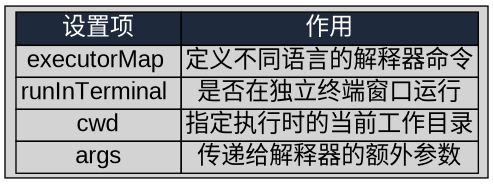
当标准执行无法满足需求时,例如需要指定 Node 版本、传递环境变量或处理相对路径依赖,可通过修改 VS Code 的设置来自定义执行命令。打开设置界面,搜索 code-runner.executorMap,找到对应的 javascript 字段进行修改。
const fs = require('fs');
const path = require('path');

// 获取当前文件所在目录
const currentDir = __dirname;

// 尝试读取同级的 config.json
const configPath = path.join(currentDir, 'config.json');

try {
    if (fs.existsSync(configPath)) {
        const data = fs.readFileSync(configPath, 'utf8');
        console.log('Config loaded:', JSON.parse(data));
    } else {
        console.log('Config file not found at:', configPath);
    }
} catch (err) {
    console.error('Error reading config:', err.message);
}

console.log('Execution completed in directory:', currentDir);
运行上述代码时,终端将输出当前文件所在的绝对路径以及是否成功加载了同级的 config.json。如果 config.json 存在,则打印其内容;否则提示未找到。通过对比输出的路径字符串,可以确认 __dirname 是否正确指向了预期位置。若出现“模块未找到”或路径错误,检查代码中引用的相对路径是否基于当前文件位置,而非 VS Code 打开的项目根目录。调整 code-runner.cwd 设置或修改代码中的路径拼接逻辑即可解决此类问题。
默认情况下,VS Code 可能使用全局安装的 node 命令。如果项目中使用了本地模块或特定的构建工具链,可能需要将执行器指向项目本地的 bin 目录。可以通过 code-runner.runInTerminal 设置为 true,确保输出在专用终端窗口显示,避免与其他日志混淆。对于需要传入参数的场景,可以在设置中添加 code-runner.args,或者在代码中使用 process.argv 接收命令行参数。这种方式保留了灵活性,同时避免了每次手动在终端输入冗长的命令。
同一程序的路径解析差异
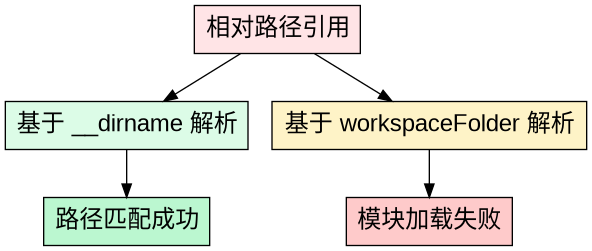
在使用 Code Runner 运行包含 require 或 import 的模块化代码时,常遇到“模块未找到”错误,这通常是因为工作区根目录与实际文件路径不一致导致的。
Code Runner 在执行时,其工作目录默认为当前打开文件的所在文件夹,而非整个 VS Code 的工作区根目录。如果代码中使用了相对路径引入同级或上级模块,必须确保路径是相对于当前执行文件的。例如,若文件位于 /src/utils/helper.js,而代码试图 require('../config'),则路径解析是正确的;但若代码假设工作区根为起点,则会失败。解决方法是在代码中使用 __dirname 结合路径拼接来构建绝对路径,或在 VS Code 设置中将 code-runner.cwd 明确指定为工作区根目录 ${workspaceFolder},从而统一路径解析基准,消除因上下文不同引发的引用错误。
Ollama 0.7的显卡加速与模型分片有官方依据吗
2026-11-27
agent-tools 安装配置与多模态模型调用实操指南
2026-11-27
grilling:按设计树分轮追问,给技术方案做压力测试
2026-11-27
Workspace MCP 与 CLI 开放,AI 代理接入将收紧
2026-11-27
OpenVINO日榜情报:单日新增约176星,推理部署受关注
2026-11-26