js文件怎么运行?通过Node.js或浏览器控制台执行脚本
运行 JS 文件最直接的方式是安装 Node.js 后在终端执行 node 文件名.js ,或者在浏览器中通过 HTML 的 标签加载。若需快速调试单段代码,可直接打开浏览器开发者工具的控制台( Console )粘贴执行。
运行JS文件最直接的方式是安装Node.js后在终端执行 node 文件名.js,或者在浏览器中通过HTML的 <script src="..."> 标签加载。若需快速调试单段代码,可直接打开浏览器开发者工具的控制台(Console)粘贴执行。

使用Node.js环境运行脚本
Node.js提供了服务端JavaScript运行时,适合处理文件读写、网络请求等I/O密集型任务。安装完成后,打开命令行工具(Windows为CMD或PowerShell,macOS/Linux为Terminal),导航至JS文件所在目录,输入 node filename.js 即可运行。
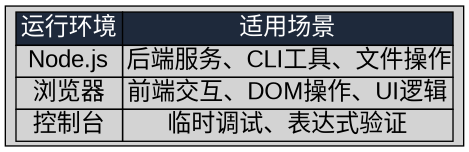
这种方式下,脚本拥有完整的文件系统访问权限和模块加载能力。例如,创建一个名为 hello.js 的文件,内容为 console.log('Hello Node.js');,在终端执行后,屏幕将直接输出该字符串。这是排查后端逻辑或自动化脚本的首选方案。
浏览器控制台与HTML嵌入方式
对于前端交互逻辑,通常将JS代码嵌入HTML文件中,或通过浏览器开发者工具直接测试。在HTML中使用 <script> 标签引入外部文件是最标准的做法,而控制台则用于即时验证表达式或函数调用。

// calc.js
function add(a, b) {
    return a + b;
}

const result = add(5, 3);
console.log(`The sum is: ${result}`);

// index.html
<!DOCTYPE html>
<html lang="en">
<head>
    <meta charset="UTF-8">
    <title>Run JS File</title>
</head>
<body>
    <h1>JS Execution Test</h1>
    <script src="calc.js"></script>
</body>
</html>
运行 node calc.js 会在终端输出 The sum is: 8。在浏览器中打开 index.html,按F12打开开发者工具,切换到Console标签页,同样能看到该输出。若修改 add 函数的参数或逻辑,重新保存文件后刷新浏览器或再次运行Node命令,输出会相应变化,以此验证代码是否生效。
以下是一个完整的示例,展示了如何在HTML中加载并运行一个包含简单数学计算的JS文件。将代码保存为 index.html 和 calc.js,双击打开HTML文件或在浏览器中查看网络请求,即可在控制台看到计算结果。
常见报错与路径问题排查
运行JS文件时,最常见的错误是 Module not found 或 ENOENT: no such file or directory,这通常由相对路径错误或未正确安装依赖引起。
在使用Node.js时,确保当前工作目录与脚本位置一致。若使用ES模块(import/export),需在 package.json 中设置 "type": "module",否则Node.js默认按CommonJS模式解析,可能导致语法错误。浏览器端则需注意跨域限制,本地直接打开HTML文件可能无法加载远程JS资源,建议使用本地服务器如 npx serve 启动。
飞书官方 lark-openapi-explorer 接口检索与调用指引
2026-11-26
macOS与Linux下Node.js环境变量配置方法
2026-11-26
Node.js中global对象与JS全局变量定义指南
2026-11-26
Node.js后端怎么手动设置CORS响应头允许JS跨域
2026-11-22
基于Node.js的模块化汇编器项目架构设计指南
2026-11-22