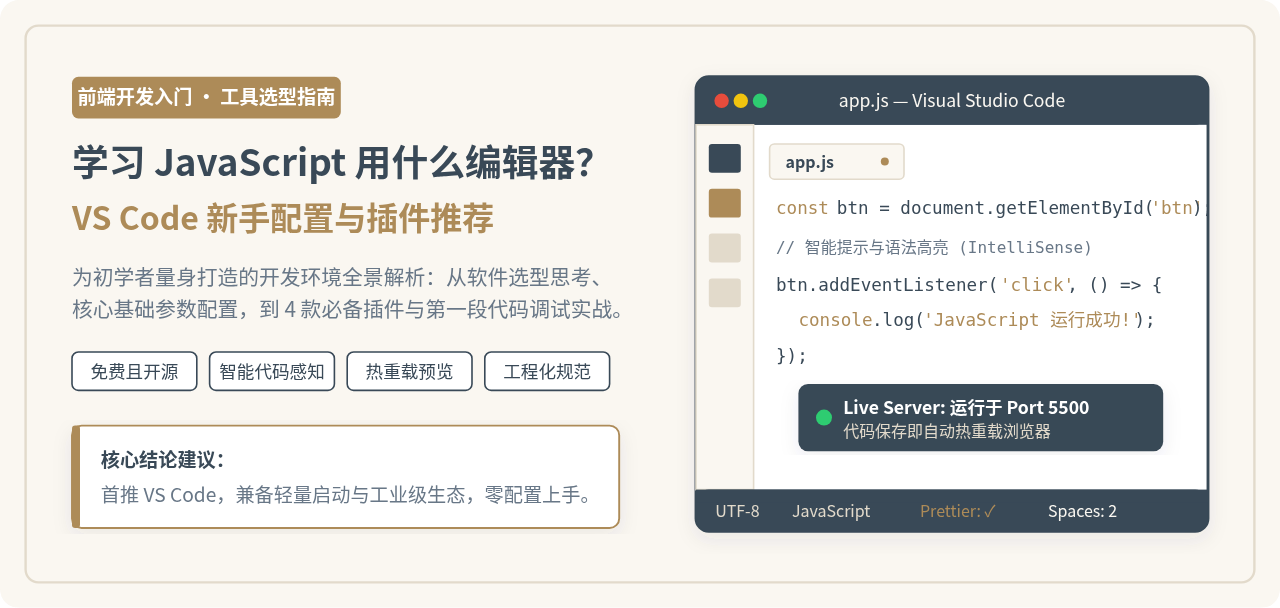
VS Code怎么快速运行js文件:Code Runner插件与内置终端用法
在 VS Code 中运行 JS 文件,最快捷的方式是安装 Code Runner 插件并使用快捷键;若需调试或查看完整终端输出,则使用内置终端执行 node 命令。

一键运行与快捷键配置
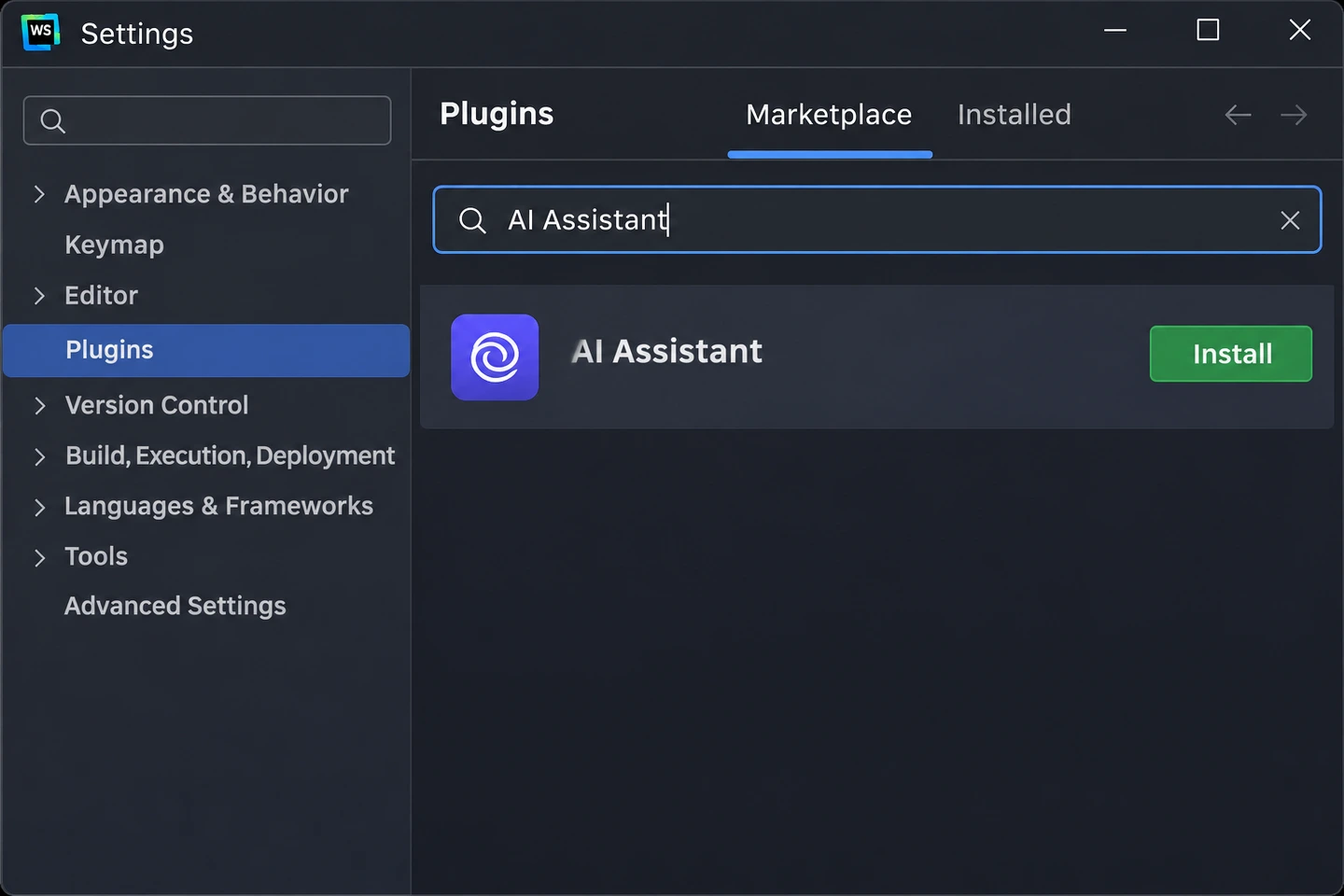
Code Runner 插件允许开发者通过单一快捷键直接执行当前打开的文件。安装后,默认快捷键为 Ctrl+Alt+N(Windows/Linux)或 Cmd+Option+N(macOS),也可右键编辑器选择“Run Code”。该方式适合快速验证片段代码或脚本逻辑,无需切换至终端窗口。
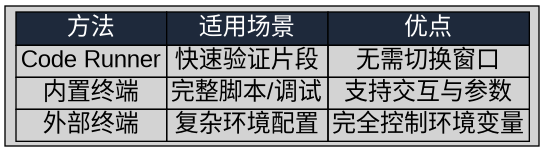
插件支持多种语言,对于 JS 文件会自动调用 Node.js 环境。若未安装 Node.js,插件会提示错误。用户可在设置中自定义运行命令,例如添加环境变量或指定 Node 版本。插件提供“Run by File Name”功能,可基于文件名自动匹配执行器,但需注意同名文件的冲突问题。
内置终端与Node命令执行
对于需要交互、参数传递或完整控制台输出的场景,建议使用 VS Code 内置终端。按下 Ctrl+` 打开终端,确保工作区路径正确,然后输入 node filename.js 即可运行。此方法兼容所有 Node.js 特性,包括模块加载、异步操作及标准输入输出。

const fs = require('fs');

function runScript() {
    try {
        // 尝试读取同目录下的 config.json
        if (fs.existsSync('./config.json')) {
            const config = JSON.parse(fs.readFileSync('./config.json', 'utf8'));
            console.log('Config loaded:', config);
        } else {
            console.log('No config file found.');
        }
    } catch (error) {
        console.error('Failed to run script:', error);
    }
}

runScript();
程序成功运行时,若存在 config.json,终端将打印其解析后的对象;否则输出提示信息。若路径错误或权限不足,将捕获异常并打印错误详情。建议在项目根目录下创建测试用的 config.json 以验证功能。
常见报错与路径问题排查
运行 JS 文件时,最常见的问题是模块找不到或路径错误。当使用相对路径引用其他文件或资源时,务必确认终端的工作目录(CWD)是否与文件所在目录一致。VS Code 的 Code Runner 通常以文件所在目录为 CWD,而内置终端可能继承自项目根目录,导致 ENOENT 错误。
若遇到 Cannot find module 错误,检查是否安装了依赖包(npm install)。若路径错误,可使用绝对路径或 __dirname 变量构建安全路径。另外,ES Modules 语法(import/export)需在 package.json 中设置 "type": "module",否则 Node.js 会拒绝解析。调试此类问题时,开启终端的详细日志有助于定位上下文差异。
Claude Opus 4.6 强化长程编程与大型代码库多步任务
2026-11-26 21:00:00
Anthropic首席执行官反对向超级智能AI让渡决策权
2026-11-26 12:06:10
Cloudflare 为 AI Agent 开放站点检索端点
2026-11-26 10:22:24
百度开源文心 5.5 Flash Preview,百万上下文如何使用
2026-11-26 09:00:00
Strands Decider v2 发布:五款决策模型开放权重
2026-11-26 02:05:41