Chrome开发者工具怎么用?JavaScript调试与DOM查看入门
针对前端初学者详细介绍Chrome开发者工具(DevTools)的核心使用方法,重点讲解DOM结构的查看与实时编辑、Styles样式的排查调试,以及Sources面板中JavaScript代码断点设置、单步执行与作用域变量跟踪的完整实操流程。
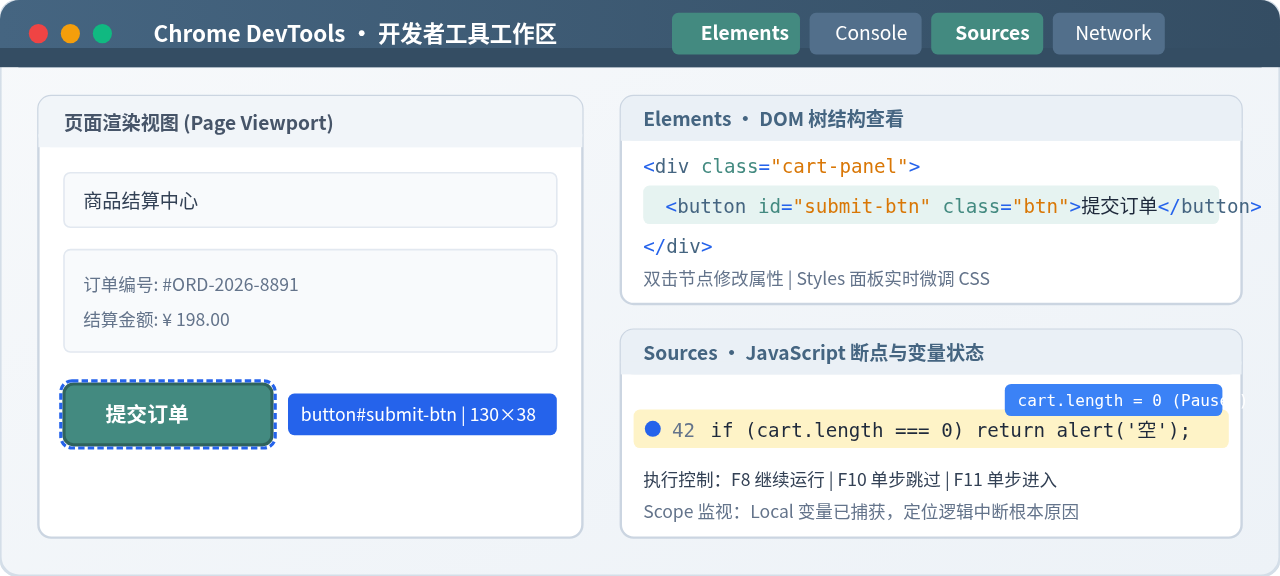
一、打开开发者工具与界面基本分区
Chrome 开发者工具无需额外安装扩展,通过以下任一方式即可快速调出:
- 全局快捷键:Windows / Linux 用户直接按下 F12 或 Ctrl + Shift + I;macOS 用户按下 Cmd + Option + I。
- 上下文检查:在页面任意可视区域右键单击,在弹出的菜单中选择“检查”(Inspect)。此操作会自动打开工具并直接定位到你所点击的元素。
打开工具后,界面右上角的三个竖点菜单提供了停靠位置选项:可以根据屏幕宽度选择将工具停靠在浏览器右侧、底部,或者作为独立窗口浮动。顶部横向导航栏排列了主要面板,其中最核心的两个是负责页面结构与样式的 Elements 面板,以及负责源码调试的 Sources 面板;底部的 Console 控制台则可以随时按下 Esc 键调出,充当随身辅助工具。
二、DOM 查看与实时编辑(Elements 面板)
Elements 面板将 HTML 文档展示为可折叠展开的 DOM 树形结构,右侧配有该节点生效的 CSS 样式规则。它是排查网页结构缺失、样式错位与盒模型尺寸问题的核心操作区。
1. 精准选取与高亮节点
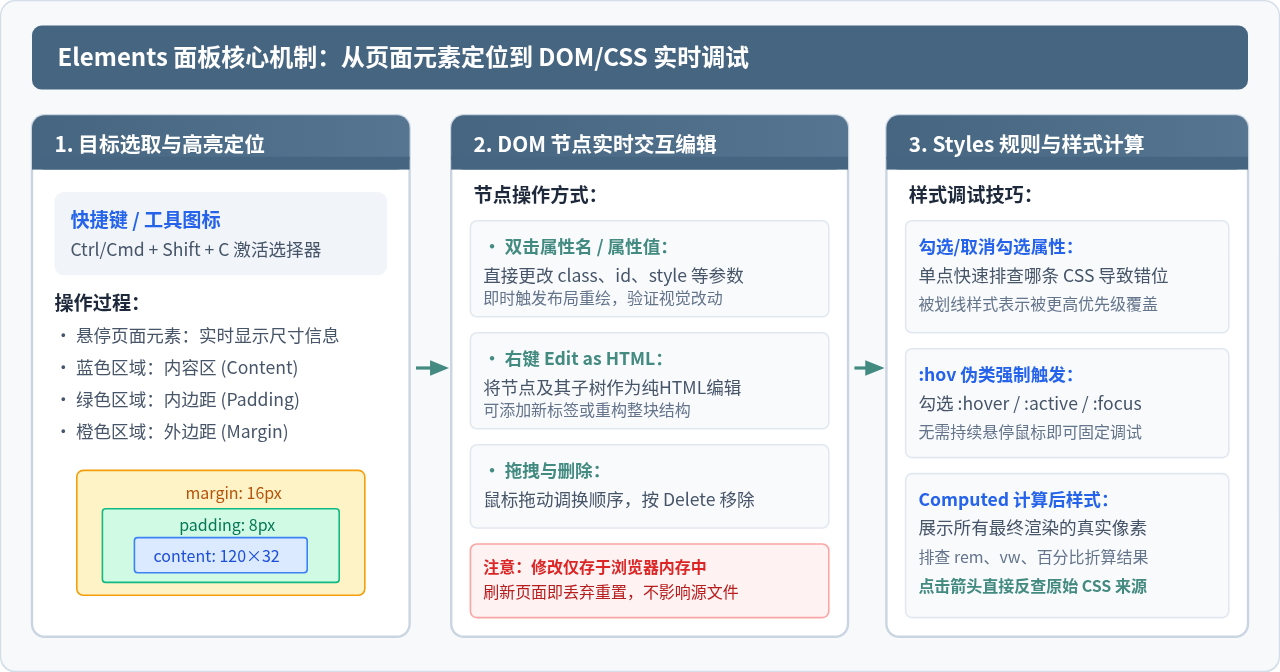
点击 Elements 面板最左上角的箭头图标(或者按下快捷键 Ctrl/Cmd + Shift + C),将光标在页面可视区域内移动,浏览器会即时高亮光标下方的元素,并弹出一个悬浮信息框,显示该标签的名称、类名、颜色值及具体的渲染宽高。此时在页面上单机鼠标左键,Elements 面板就会立即在树形图中自动展开并选中对应的 DOM 节点。
2. 实时修改 DOM 属性与标签内容
在 DOM 树中,所有标签均支持在浏览器内存中就地编辑:
- 修改属性:双击节点的任何属性名或属性值(例如
class="btn"),即可直接键入新的类名。回车确认后,页面会立即重新计算并呈现最新样式。 - 整块重构:右键单击目标节点,选择 Edit as HTML,可以将整个节点及其子树作为纯 HTML 文本自由增加、修改或删除子元素。
- 结构调整与移除:选中节点后按键盘上的 Delete 键可以直接从渲染树中临时移除该节点;也可以用鼠标左键拖拽节点将其调整到其他父级容器中。
3. Styles 样式检查、盒模型与伪类调试
选中某个节点后,右侧面板会展示其对应的样式详情:
- 查看样式来源与覆盖关系:Styles 选项卡按 CSS 优先级从高到低罗列了命中该元素的所有规则。若某项 CSS 声明被中间划横线,说明它被下方或更深选择器的同名规则覆盖。通过勾选或取消勾选属性前面的小方框,可以瞬间开启或关闭该样式,快速排查是哪条规则引发了视觉异常。
- 强制触发伪类状态:许多按钮或链接在鼠标悬停(
:hover)或获取焦点(:focus)时才会改变样式。点击 Styles 面板右上角的 :hov 按钮,勾选对应的伪类状态,即可将目标元素锁定在悬浮状态下慢慢调整。 - 直观盒模型(Box Model):滑动至 Styles 底部即可看到彩色盒模型图。图中由内至外标注了 Content(蓝色内容区)、Padding(绿色内边距)、Border(黄色边框)和 Margin(橙色外边距)的真实计算像素。双击数字可就地更改间距进行微调。
三、JavaScript 源码断点与步进调试(Sources 面板)
在早期前端排查中,很多开发者习惯在代码中到处插入 console.log()。这种方式不仅需要反复修改源码、保存刷新,而且一旦遇到复杂异步流程或深层对象,打印信息往往凌乱且滞后。Sources 面板提供的断点调试机制允许在指定代码行暂停执行,让时间“静止”,从而检查当时的完整内存上下文。
1. 文件检索与源码展示
在 Sources 面板中,左侧的 Page 标签页展示了当前页面加载的所有资源树(包含 HTML、JS、CSS、图片等)。在任意位置按下快捷键 Ctrl + P(macOS 为 Cmd + P),输入文件名即可快速模糊搜索并打开对应的 JavaScript 源码。如果代码被混淆压缩成了一行,点击代码编辑区底部的 {}(Pretty Print)按钮,即可将其自动美化为多行易读格式。
2. 设置断点:行断点与条件断点
在中间的代码编辑区中,点击任意可执行代码左侧的行号栏,就会出现一个蓝色的断点标记。当下一次代码运行到该行时,浏览器的 JavaScript 执行线程就会被强制挂起暂停。
如果当前代码处于循环内部(例如遍历一个包含 1000 个项目的列表),盲目使用普通断点会导致每次循环都暂停。此时可以右键点击行号,选择 Add conditional breakpoint...(添加条件断点),在输入框中填入判断表达式(例如 item.id === 88)。调试器只会在该表达式求值为真时才暂停,极大地提升了排查效率。
3. 步进控制:掌控代码执行流
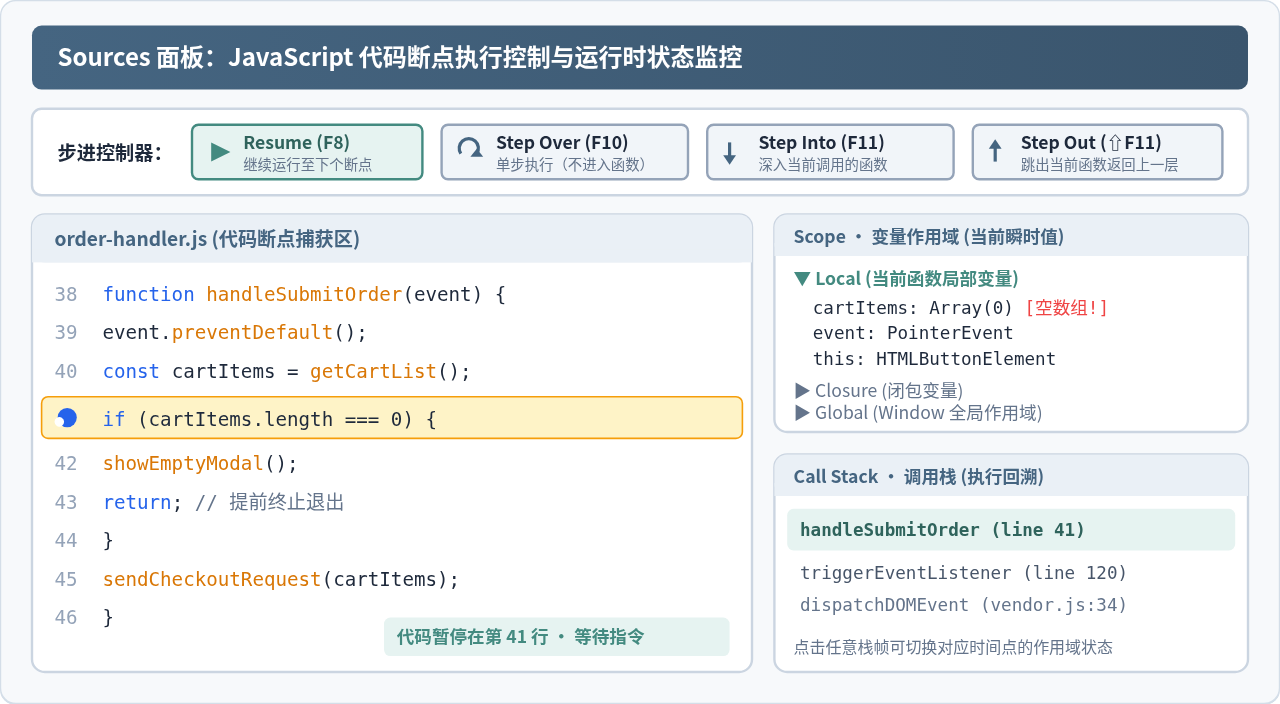
代码命中断点暂停后,右侧控制栏或页面上方会浮现调试控制按钮,对应的快捷键是排查代码时最常用的工具:
| 操作按钮 | 快捷键 | 执行行为与作用说明 |
|---|---|---|
| Resume execution | F8 或 Cmd + \ | 恢复程序正常运行,直到触发下一个断点或代码执行完毕。 |
| Step over | F10 或 Cmd + ' | 单步跳过:执行下一行代码。如果该行包含函数调用,直接执行完整个函数而不进入其内部。 |
| Step into | F11 或 Cmd + ; | 单步进入:执行下一行代码。如果该行调用了自定义函数,调试器会跳入该函数内部第一行继续暂停。 |
| Step out | Shift + F11 | 单步跳出:若当前正处于某函数内部,继续执行完当前函数的剩余代码并停在返回调用处。 |
4. 监控运行时上下文:Scope、Watch 与 Call Stack
当代码在某一行暂停时,右侧的监控子面板会揭示所有的运行时隐秘:
- Scope(作用域):自动展开当前执行位置可访问的所有作用域变量,分层列出 Local(当前函数内局部变量)、Closure(闭包引用的外部变量)和 Global(window 全局对象)。可以直接在这里看到对象内部的实际键值。
- Watch(监视表达式):点击 + 号可以添加任意 JavaScript 表达式(例如
cartItems.length或typeof res.data)。每次单步推进执行时,Watch 都会实时对这些表达式重新计算求值。 - Call Stack(调用栈):显示当前函数是如何被层层调用的。如果一个工具函数在多处被调用且发生报错,通过 Call Stack 可以顺着栈帧向上点击,回溯到最初由哪个事件或哪段业务逻辑发起了调用。
四、实战排查演练:从按钮无响应到定位逻辑错误
为了让知识能够直接落实到具体工作中,我们来看一个常见场景:页面上的“提交订单”按钮点击后没有任何反应,控制台没有报错,也没有发出结算请求。
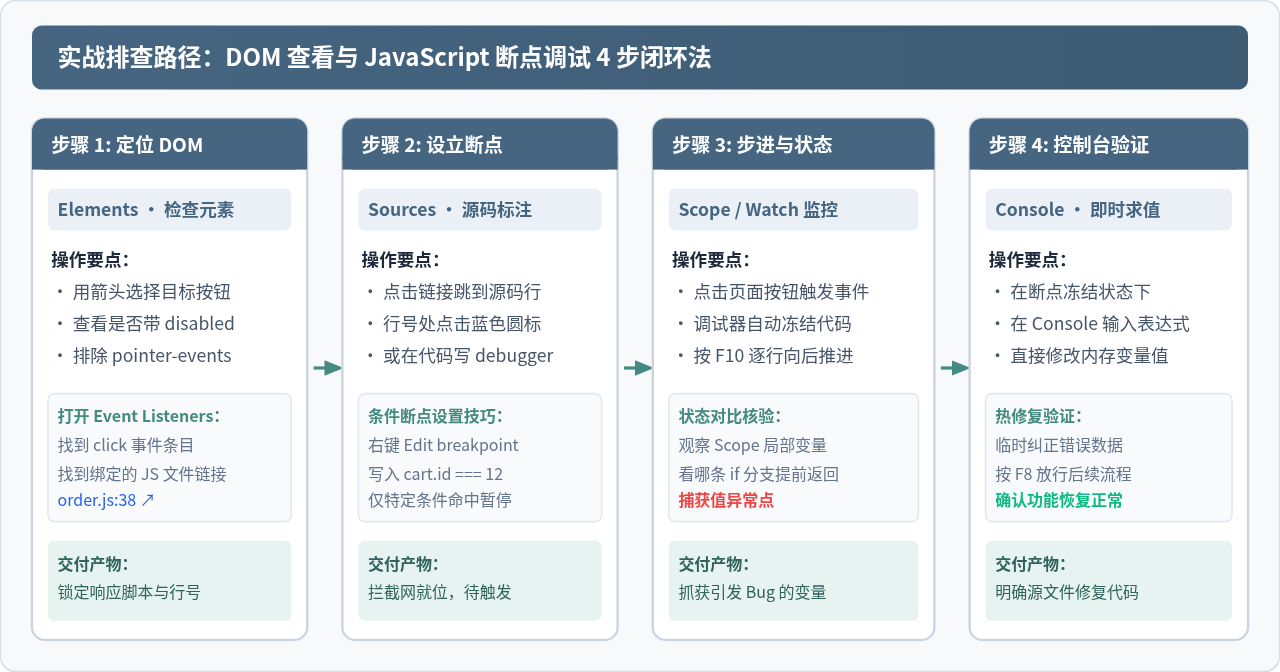
排查步骤分解:
- 在 Elements 中定位 DOM 与事件源:使用检查工具(Ctrl/Cmd + Shift + C)点击按钮。首先查看标签上是否多出了
disabled属性,或者 CSS 中是否有pointer-events: none。确认 DOM 结构正常后,切换到 Elements 右侧面板的 Event Listeners 选项卡。 - 找到绑定的事件处理函数:在 Event Listeners 中展开
click事件,可以看到绑定在此元素上的所有函数。点击右侧蓝色的源码文件名(例如order.js:38),开发者工具会无缝跳转到 Sources 面板中对应的代码行。 - 下达断点并触发交互:在函数入口(例如第 39 行
const cartItems = getCartList();)的行号上单击左键添加断点。回到页面中再次点击“提交订单”按钮,页面随即出现“Paused in debugger”遮罩,代码稳稳停在该行。 - 步进跟踪与定位根因:按下 F10 执行该行代码,光标移到下一行
if (cartItems.length === 0) return;。此时将鼠标悬浮在cartItems变量上,或者查看右侧 Scope 区域,发现cartItems的值竟然是一个空数组[]。由于长度为 0,程序直接命中了return分支提前退出了函数。 - 在 Console 验证修复逻辑:在暂停状态下按 Esc 调出控制台,直接在当前执行上下文中运行
getCartList(),检查其为什么返回空数据,确认是由于商品缓存 key 拼写错误导致。在控制台中手动修正变量并执行后续逻辑,按钮成功放行。至此,问题根因彻底明朗。
五、Console 控制台的辅助调试技巧
控制台不仅用于输出日志,还是一个直接运行在当前页面上下文中的交互式 REPL 环境:
1. 使用 $0 快捷引用当前 DOM 节点
在 Elements 面板中选中任何一个 DOM 节点后,该节点右侧会有一个小小的 == $0 标记。在 Console 中直接输入 $0 并回车,即可得到该节点的原生 DOM 对象引用。例如:
输入命令示例:
// 检查当前选中文本框的值
$0.value;

// 手动调用当前选中按钮的原生点击事件
$0.click();

// 打印当前选中的 DOM 元素的精确尺寸与屏幕相对坐标
$0.getBoundingClientRect();
示例输出结果:
DOMRect {x: 120, y: 340, width: 130, height: 38, top: 340, right: 250, bottom: 378, left: 120}2. 结构化打印常用指令
善用高级控制台命令可以大幅提升数据可读性:
console.table(data):当打印包含多个对象的数组时,console.table会将其自动渲染为一个带有表头、支持字段排序的整齐表格,一目了然。console.dir(domNode):普通的console.log(domNode)会将节点打印为 HTML 标签形式;而console.dir会将该节点作为纯 JavaScript 对象展开,显示其所有内置属性与方法。console.trace():在任意代码位置执行该语句,控制台会输出完整的函数调用堆栈追踪,明确当前函数是被谁调用的。
六、新手常见问题与避坑提醒
- 代码经过打包压缩,看到的都是
a, b, c单字母变量:这是生产环境构建开启了代码混淆(Minification)所致。如果是在开发环境,请确认构建工具(如 Vite、Webpack)是否开启了 Source Map(生成.js.map文件)。在 DevTools 的设置中确认开启“Enable JavaScript source maps”,调试器就能直接映射并展示原始的未编译源码。 - 断点打上了却始终没有触发:首先确认浏览器是否加载了该脚本的旧缓存,建议在开发者工具打开时右键浏览器刷新按钮,选择“清空缓存并硬性重新加载”;其次检查该断点所在的文件是否确实在当前业务流程中被调用;若为异步回调或事件,需确认该事件是否真正触发了分发。
- DOM 节点是异步接口返回后动态插入的,难以捕捉:在 Elements 面板中右键点击该节点的父容器,选择 Break on -> Subtree modifications(子树修改断点)。当接口返回并在该容器内插入新节点的一瞬间,浏览器会自动跳入 Sources 面板并在执行插入的 JavaScript 代码行暂停,方便回溯生成逻辑。
七、全景总结与快速操作对照
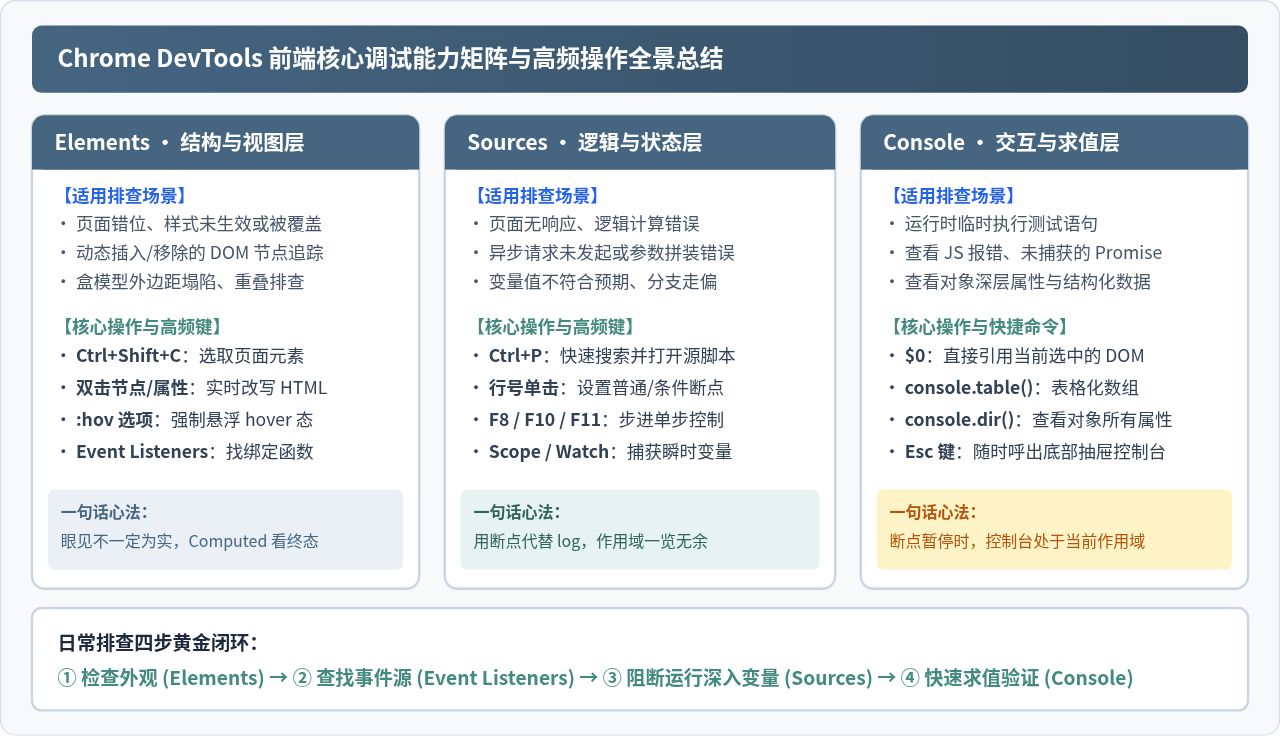
排查前端页面的核心心智模型是“由表及里,步步求证”:
- 先用 Elements 面板 确认视觉现象是否由 DOM 属性、类名或样式覆盖错误引起;
- 通过 Event Listeners 顺藤摸瓜找到对应的 JavaScript 入口;
- 在 Sources 面板 中立下断点,让程序停在关键逻辑分界点,利用步进控制与 Scope 检查变量真相;
- 在 Console 面板 中借由
$0与表达式求值完成临时验证。
JavaScript中textContent与innerHTML修改值的区别
2026-11-23 10:06:24
JS鼠标跟随在移动端的兼容处理与touch事件映射
2026-11-22 13:44:00
JavaScript从DOM元素获取值的常用方法:value、innerText与textContent
2026-11-22 13:16:24
JS Canvas绘制验证码模糊或显示不全怎么修复
2026-11-22 12:11:49
JS使用showDirectoryPicker选择文件夹并递归读取内容
2026-11-22 10:18:19