怎么使用 JavaScript 从零搭建第一个移动 App 开发环境
本文详细讲解如何使用 JavaScript 从零搭建第一个移动 App 开发环境。以现代主流的 React Native 和 Expo 为核心路径,按照安装运行时、初始化项目、启动本地服务、真机联调与首个交互界面的实际顺序展开,并解析工具链原理与常见报错排查。
一、认识开发链路与底层工作机制
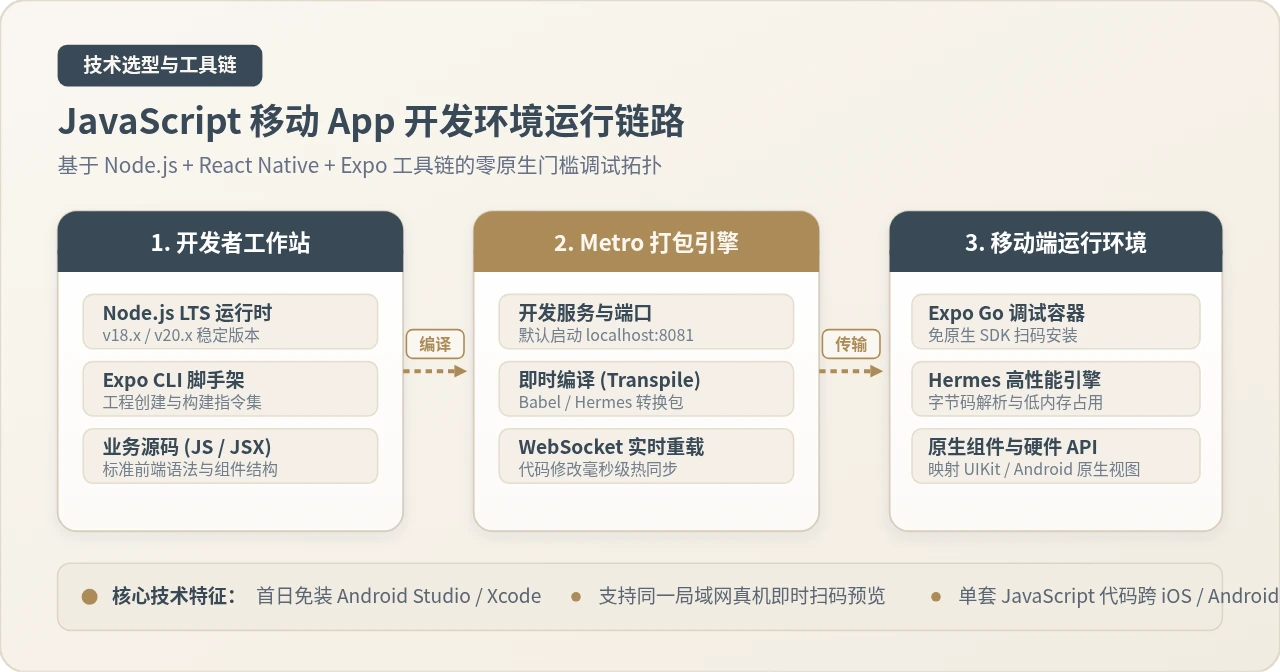
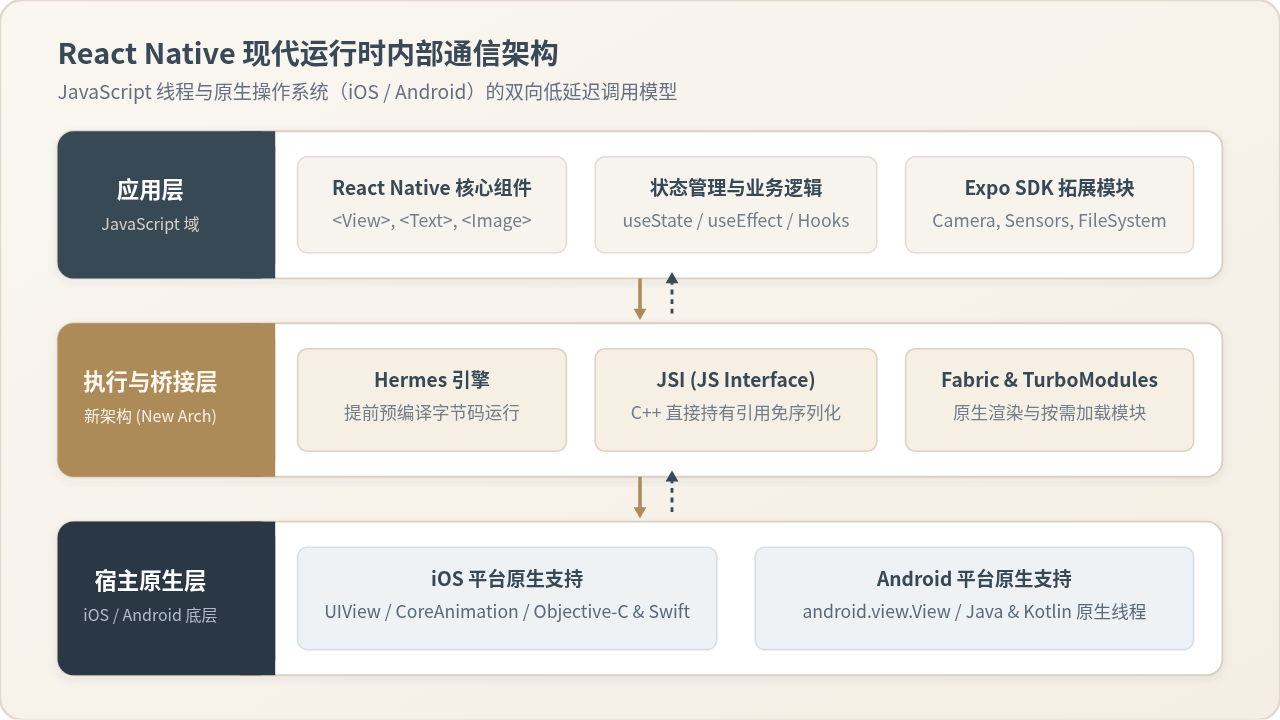
传统原生移动开发需要同时掌握 Swift/Objective-C(针对 iOS)与 Kotlin/Java(针对 Android),并分别安装体积庞大的 Xcode 与 Android Studio 原生 SDK。而在现代 JavaScript 移动开发中,React Native 将前端组件抽象为与原生视图对应的跨平台声明,底层的 Hermes JavaScript 引擎负责执行业务逻辑,并通过高效的 JSI(JavaScript Interface)直接与移动操作系统底层通信。
为了解决初学者“还没写一行代码就陷在原生编译报错中”的困境,React Native 官方全面拥抱了 Expo 工具链。Expo 在移动端提供了一个已完成原生环境预编译的宿主容器(Expo Go),在电脑端则运行 Metro 打包器。开发者只需编写纯 JavaScript 或 TypeScript,Metro 就会在后台监视源码改动,实时完成转译并推送至手机,真正实现了“用 Web 开发的敏捷体验开发纯原生性能的 App”。
二、准备基础运行时环境(Node.js 与包管理器)
搭建环境的起点是准备本地的 JavaScript 运行宿主。无论是初始化脚手架还是后续启动本地打包服务器,都需要依赖 Node.js 的长期支持版(LTS)。
1. 安装与检查 Node.js 版本
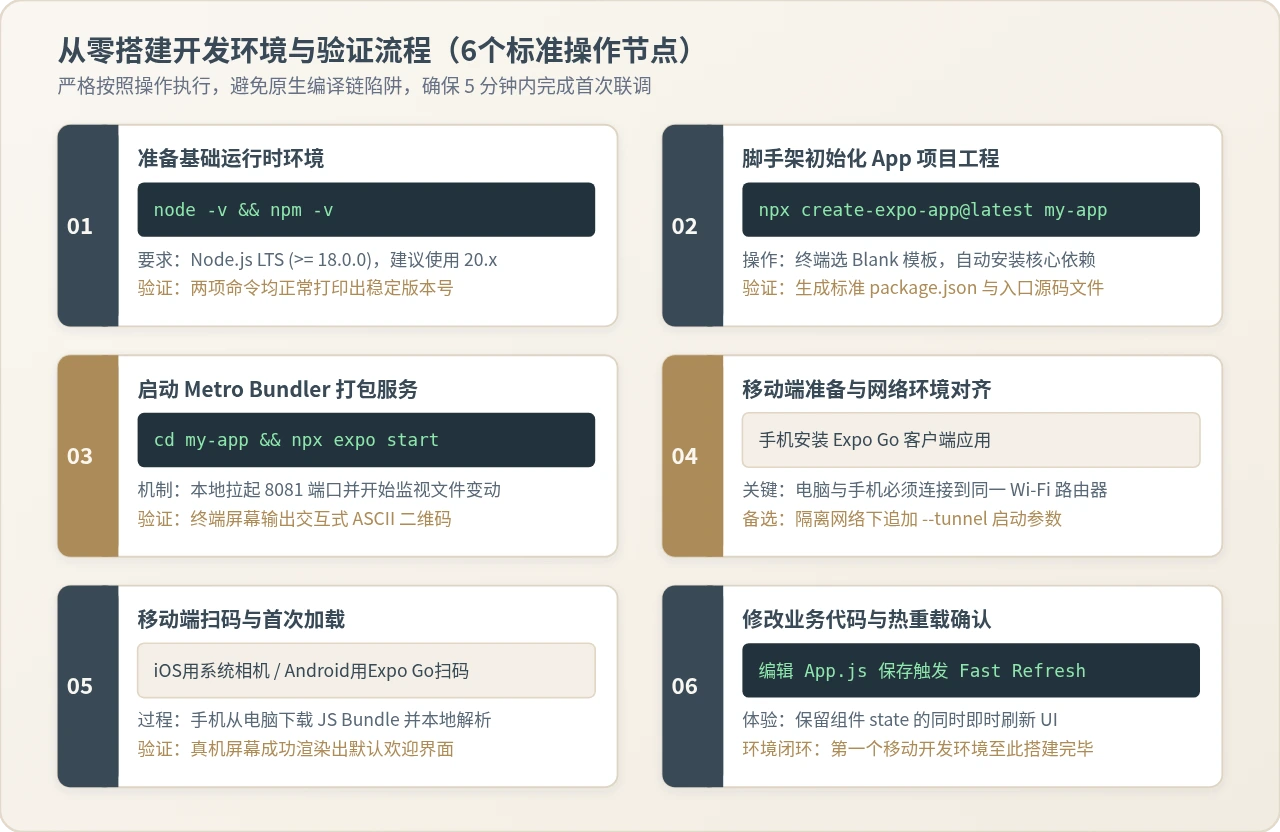
React Native 及 Expo 依赖较新的 ECMAScript 语法支持与稳定的线程调度。必须确保本地安装的 Node.js 版本不低于 18.0.0,当前阶段推荐使用 Node.js 20.x LTS。
打开操作系统的终端(macOS / Linux 下的 Terminal,或 Windows 下的 PowerShell),输入以下命令检查版本:
node -v
npm -v
若终端提示找不到命令,请前往 Node.js 官方网站下载对应的 LTS 安装包,或使用版本管理工具(如 nvm 或 fnm)进行安装。
2. 包管理器建议
Node.js 附带的 npm 完全足以满足开发需求。若习惯使用 yarn 或 pnpm 亦可,但在初学者阶段,推荐直接使用系统自带的 npx 执行脚手架命令,避免全局安装过期的 CLI 工具包导致环境污染。
三、初始化项目与启动本地开发服务
运行时就绪后,即可通过交互式脚手架生成第一个移动 App 工程。
1. 使用脚手架生成工程模板
在终端中切换到打算存放代码的工作目录,执行官方模板创建命令:
npx create-expo-app@latest my-first-app
命令执行期间,脚手架会自动下载最新的 React Native 运行时与 Expo 核心依赖,并在当前目录创建 my-first-app 文件夹。整个过程通常在 1 至 2 分钟内完成。
2. 核心项目目录结构解析
进入新建的工程目录,可以看到极其清爽的文件组织。与繁琐的原生项目不同,这里没有任何复杂的原生配置文件:
- App.js(或 app/index.tsx):应用的根入口文件,所有界面组件的渲染逻辑都从这里展开。
- app.json:移动应用的全局元数据配置,用于定义 App 名称、图标路径、启动封面(Splash Screen)与权限声明。
- package.json:依赖声明文件,记录了
react、react-native与expo的精确版本号。 - assets/:存放本地静态图片与字体的资源目录。
3. 启动 Metro 开发服务器
移动开发与常规前端 Web 开发类似,编写代码前需要先在本地启动一个热更新服务器。执行以下命令:
cd my-first-app
npx expo start
执行后,终端会启动 Metro Bundler,监听本地的 8081 端口,并在终端界面中央打印出一个清晰的 ASCII 二维码,下方附带常用快捷键提示:
- 按
r:强制重新加载(Reload)移动端当前界面。 - 按
a:尝试在本地打开已安装的 Android 模拟器。 - 按
i:尝试在本地打开 iOS 模拟器(仅限 macOS 环境)。 - 按
c:打印清除缓存后的启动提示。
四、连接真机与实现无线联调
服务启动后,最关键的一步是让物理手机能够加载电脑上的代码。
1. 安装移动端调试宿主(Expo Go)
在测试手机上安装官方应用:
- iOS 设备:在 App Store 中搜索
Expo Go并点击获取安装。 - Android 设备:在 Google Play 商店或通过 Expo 官网提供的 APK 下载链接安装最新版
Expo Go。
2. 扫码建立无线联调通道
真机联调的核心前提:开发电脑与测试手机必须连接在同一个 Wi-Fi 网络(同一局域网网段)下。
- iOS 连接步骤:打开 iPhone 自带的“相机”应用,对准电脑终端显示的二维码。系统顶部会弹出一个黄色横幅:“在 Expo Go 中打开”,轻触横幅即可。
- Android 连接步骤:打开手机上的
Expo Go应用,点击页面中的“Scan QR code”,对准电脑终端的二维码进行扫描。
扫码成功后,电脑终端会显示 Building JavaScript bundle: 100% 的打包进度条。数秒内,手机屏幕就会由空白过渡为 React Native 的默认首屏界面。
Ctrl + C 停止服务,并追加 --tunnel 参数重新启动:
npx expo start --tunnel五、编写第一个交互界面并验证实时热重载
环境搭建完毕的标志,是能够通过修改代码直观看到界面变化并响应用户触摸。我们使用代码编辑器(如 VS Code)打开 my-first-app,将 App.js 的内容替换为一个包含按钮交互与输入框的完整计数器组件:
import React, { useState } from 'react';
import { StyleSheet, Text, View, TextInput, TouchableOpacity } from 'react-native';

export default function App() {
  const [count, setCount] = useState(0);
  const [text, setText] = useState('');

  return (
    <View style={styles.container}>
      <Text style={styles.title}>我的第一个移动 App</Text>
      <Text style={styles.subtitle}>基于 JavaScript + React Native 构建</Text>

      <TextInput
        style={styles.input}
        placeholder="请输入内容..."
        value={text}
        onChangeText={setText}
      />

      <View style={styles.counterBox}>
        <Text style={styles.counterText}>当前点击次数: {count}</Text>
        <TouchableOpacity
          style={styles.button}
          onPress={() => setCount(count + 1)}
          activeOpacity={0.8}
        >
          <Text style={styles.buttonText}>点击增加计数</Text>
        </TouchableOpacity>
      </View>
    </View>
  );
}

const styles = StyleSheet.create({
  container: {
    flex: 1,
    backgroundColor: '#FAF7F1',
    alignItems: 'center',
    justifyContent: 'center',
    padding: 24,
  },
  title: {
    fontSize: 24,
    fontWeight: 'bold',
    color: '#394957',
    marginBottom: 8,
  },
  subtitle: {
    fontSize: 14,
    color: '#667085',
    marginBottom: 24,
  },
  input: {
    width: '100%',
    height: 44,
    backgroundColor: '#FFFFFF',
    borderColor: '#D8CEBF',
    borderWidth: 1,
    borderRadius: 8,
    paddingHorizontal: 12,
    marginBottom: 20,
    fontSize: 14,
  },
  counterBox: {
    alignItems: 'center',
    width: '100%',
  },
  counterText: {
    fontSize: 16,
    color: '#394957',
    marginBottom: 12,
    fontWeight: '600',
  },
  button: {
    backgroundColor: '#AD8B58',
    paddingVertical: 12,
    paddingHorizontal: 28,
    borderRadius: 8,
  },
  buttonText: {
    color: '#FAF7F1',
    fontSize: 15,
    fontWeight: '600',
  },
});
代码设计与移动端特质说明
- 原生对应组件:代码中使用的并非网页中的
<div>、<span>或<button>,而是来自react-native的<View>(在 iOS 上映射为UIView,在 Android 上映射为android.view.ViewGroup)、<Text>与<TouchableOpacity>。 - 默认纵向 Flex 布局:与网页端不同,React Native 中的容器默认
flexDirection: 'column',数值默认以设备独立像素(dp/pt)为单位,无需且不可写px后缀。 - Fast Refresh(快速重载)验证:当你在编辑器中按下保存键(
Ctrl + S或Cmd + S)的一瞬间,手机端会在保留当前计数器count状态的前提下,毫秒级局部刷新样式与结构。这标志着移动交互开发闭环已彻底打通。
六、两条演进路径对比:从托管预览到本地原生构建
很多初学者常有一个疑问:用 Expo 搭建的环境,后续还能不能编写原生模块?答案是完全可以。React Native 现代工程采用统一的演进路径:
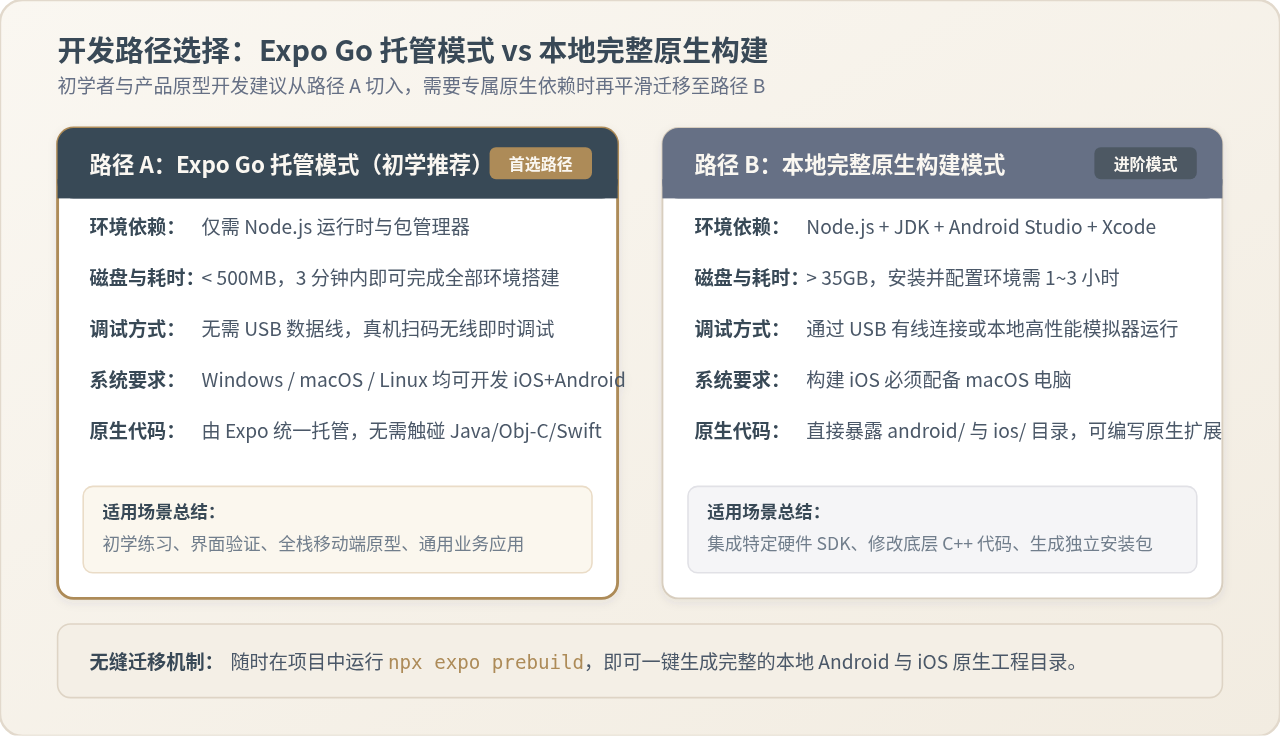
在学习阶段、业务界面验证阶段,或者开发绝大多数不依赖专属私有硬件 SDK 的 App 时,路径 A(Expo Go 托管模式)提供了极佳的开发体验。当未来项目进入特定生产阶段(如需要接入专属蓝牙外设动态库、修改底层 C++ 引擎或生成离线原生发布包)时,只需在终端中执行:
npx expo prebuild
该命令会根据 app.json 自动在根目录下生成完整的 android/ 和 ios/ 原生工程代码,开发者随时可无缝切换到 Android Studio 或 Xcode 中进行原生层面的编译构建。
七、高频故障排查与自检清单
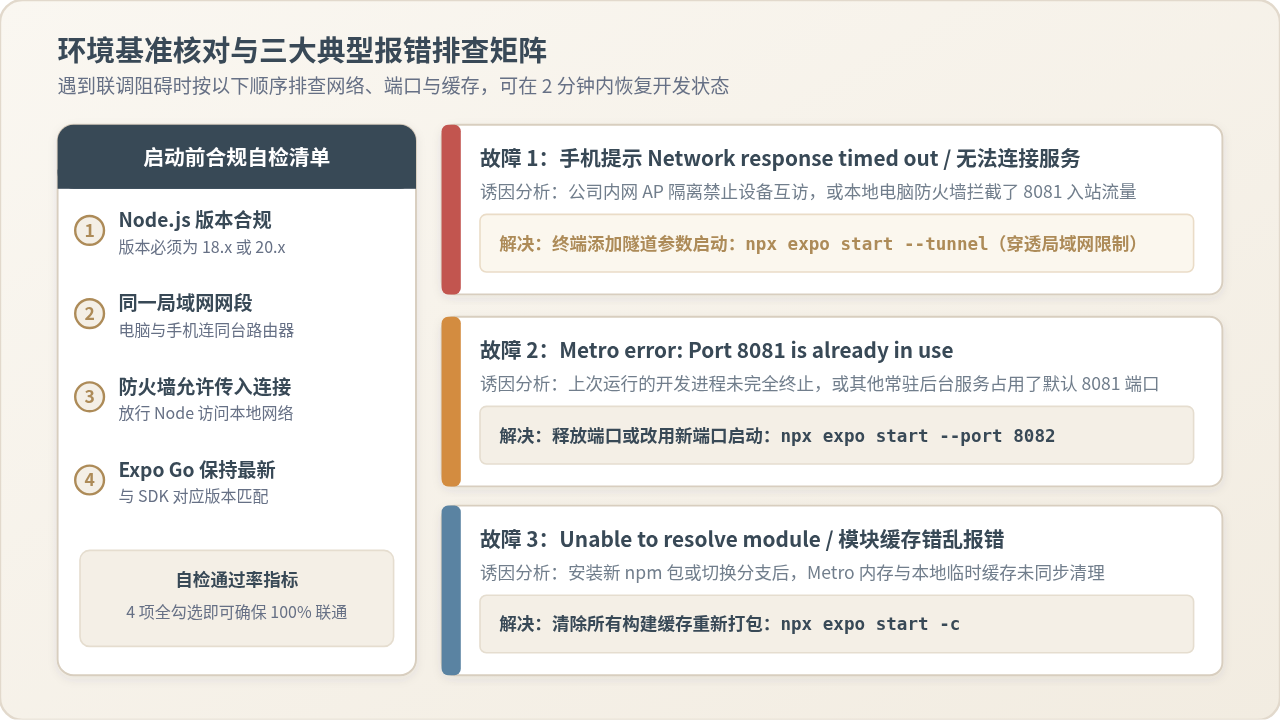
在搭建移动开发环境时,多数初学者遇到的阻碍都集中在网络、端口与缓存三个方面。以下梳理具体表现与对症处置方法:
| 故障表现 | 根本成因 | 精准解决方法 |
|---|---|---|
| 手机扫码后卡在 0% 或提示 Network response timed out | 电脑与手机不在同一局域网、路由器开启 AP 隔离,或电脑防火墙拦截了 8081 端口入站。 | 1. 检查电脑与手机 Wi-Fi 名称是否一致; 2. 临时关闭电脑第三方防火墙; 3. 或使用 npx expo start --tunnel 穿透网络。 |
| 启动时报错 Port 8081 is already in use | 先前启动的 Node 进程在后台未正常退出,或其他开发工具占用了 8081 端口。 | 1. macOS/Linux 可运行 lsof -i :8081 查出 PID 并 kill -9 杀掉;2. 或直接指定新端口启动: npx expo start --port 8082。 |
| 提示 Unable to resolve module 或旧代码不刷新 | Metro 构建缓存与本地 node_modules 状态不同步。 |
带缓存重置参数重新启动:npx expo start -c。 |
| iOS 扫码无法调起 Expo Go | 使用了第三方扫码软件(如微信),导致协议无法直接识别。 | 必须使用 iOS 系统自带的“相机”应用扫码,或在 Expo Go 界面手动输入 exp://<IP>:8081 地址。 |
八、全文总结
使用 JavaScript 搭建第一个移动 App 开发环境,核心在于建立“Node.js 稳定运行时 ➔ Expo 快速脚手架 ➔ Metro 本地编译服务 ➔ Expo Go 真机即时呈现”的标准链路。这一路径让初学者彻底绕过了原生 SDK 的复杂配置与平台环境差异,把全部精力集中在 JavaScript/TypeScript 语法与 React 声明式 UI 的构建上。当项目需要深入原生定制时,又能通过 prebuild 平滑演进至完整原生工程。掌握这条链路,就为后续跨平台移动应用的开发奠定了坚实可靠的工程基石。
在React项目中集成Ace Editor实现JS代码编辑
2026-11-19 00:00:45
React错误边界为什么捕获不到异步错误?怎么补救?
2026-11-13 22:33:01
useContext怎么用?Context更新导致全量重渲染怎么优化?
2026-11-13 16:12:06
React组件库选AntDesign还是shadcn/ui?
2026-11-13 14:49:42
JSX中label的for为什么要写成htmlFor?
2026-11-13 10:24:06