HTML引入JS文件的正确写法:script标签基础语法
详细介绍HTML中引入外部JavaScript脚本文件的正确写法,包含script标签的核心语法、src属性与路径规范、标签放置位置及加载执行机制,帮助初学者快速掌握标准实践并准确排坑。
在构建网页时,将 JavaScript 代码单独保存在独立的 .js 文件中并通过 HTML 进行引入,是前端开发中最标准的组织方式。完成这一连接的核心工具是 <script> 标签。本文将直接讲解引入外部 JS 文件的标准语法、相对路径与绝对路径的书写规则、标签放置位置与加载时机控制,并针对新手常遇到的路径 404 与自闭合标签错误提供排查方法。
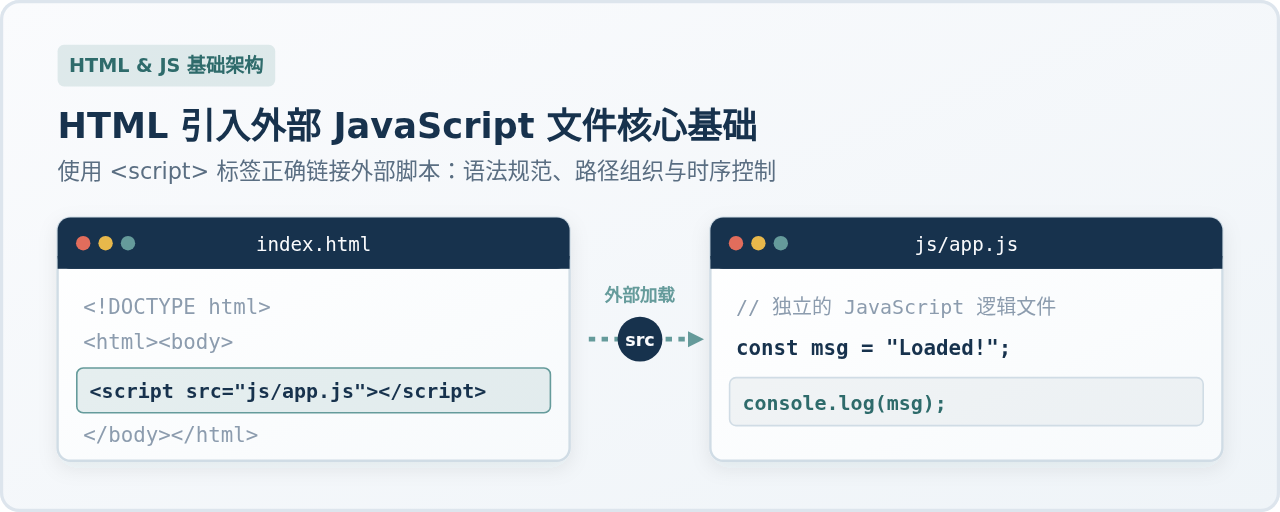
一、script 标签的基础语法与核心属性
在 HTML 中引入外部 JavaScript 文件的标准语法非常固定,使用带有 src 属性的成对 <script> 标签即可完成:
<script src="js/app.js"></script>这一行代码包含三个不可忽略的关键要素,初学者在书写时需要严格遵守:
- 成对闭合:
<script>标签必须有对应的结束标签</script>。HTML 标准中不接受像<script src="app.js" />这样的单标签自闭合写法。 - src 属性:
src(source 的缩写)用于指定目标 JavaScript 文件的存储路径或网络 URL。 - 内部互斥规则:一旦为
<script>标签指定了src属性,该标签中间的任何代码都会被浏览器彻底忽略。如果需要在页面中内嵌自定义 JS 代码,必须另起一个没有src属性的独立<script>标签。
<script src="app.js" />。在 HTML5 解析器中,脚本标签不是自闭合元素,浏览器会直接忽略末尾的反斜杠 /,并将后续的所有 HTML 内容当作脚本代码吞并,导致页面其余内容完全消失或空白。
type 属性的处理规则
很多老式教程中会写成 <script type="text/javascript" src="app.js"></script>。在现代 HTML5 标准中,JavaScript 已经是网页的默认脚本语言,因此 type="text/javascript" 是完全多余的,推荐直接省略。
只有当使用 ES6 模块语法(例如在 JS 文件内部使用了 import 或 export)时,才需要显式声明属性 type="module":
<!-- 现代标准写法:直接省略 type -->
<script src="js/app.js"></script>

<!-- 使用 ES Module 模块化语法时的写法 -->
<script type="module" src="js/app.js"></script>
二、文件路径的正确写法与目录组织
在 src 属性中,最容易出错的环节是路径写错导致浏览器找不到文件(控制台报 404 Not Found)。理解当前 HTML 页面与目标 JS 文件的位置关系是写对路径的关键。
引入本地文件通常使用相对路径,其基准是当前 HTML 文件所在的目录,主要有以下三种典型情况:
- 同级目录引入:如果
app.js与index.html存放在同一个文件夹下,写src="app.js"或src="./app.js"均可(./代表当前目录)。 - 向下一级子目录引入:通常我们会将脚本存放在项目的
js/文件夹中。此时从index.html出发进入子目录,写法为src="js/app.js"或src="./js/app.js"。 - 向上一级父目录引入:如果 HTML 文件在子文件夹内(例如
views/about.html),要访问根目录或邻近目录下的脚本,需要先用../返回上一级,写法为src="../js/app.js"。
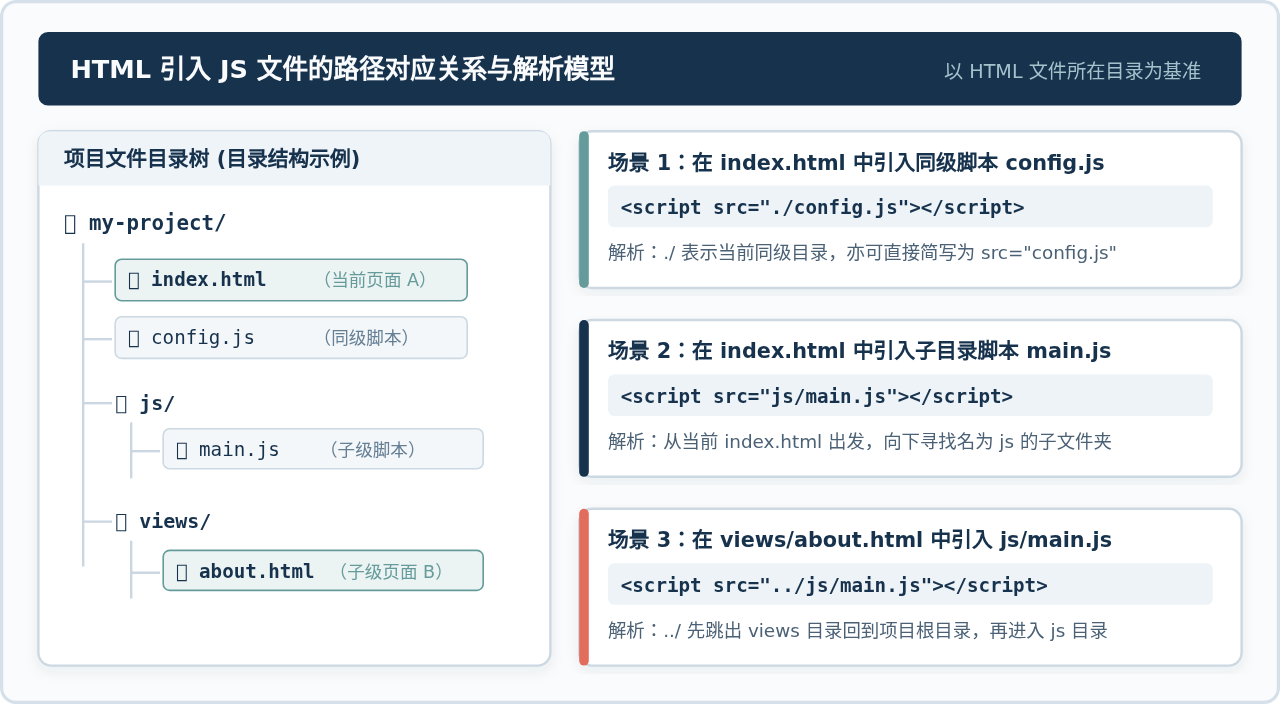
除了相对路径,还可以使用绝对路径和网络绝对地址(CDN):
- 绝对根路径(如
/js/app.js):从本地 Web 服务器的根目录开始寻址。注意在没有启动本地服务器、仅通过双击以file:///协议直接打开 HTML 文件时,绝对根路径会导致寻址失败。 - 网络 CDN 地址:例如引入第三方库时使用
src="https://cdn.example.com/libs/vue.js",必须确保当前设备处于联网状态。
三、操作步骤:从创建文件到在浏览器中运行验证
为了让引入过程清晰可靠,建议按照以下四个标准化步骤进行操作并验证:
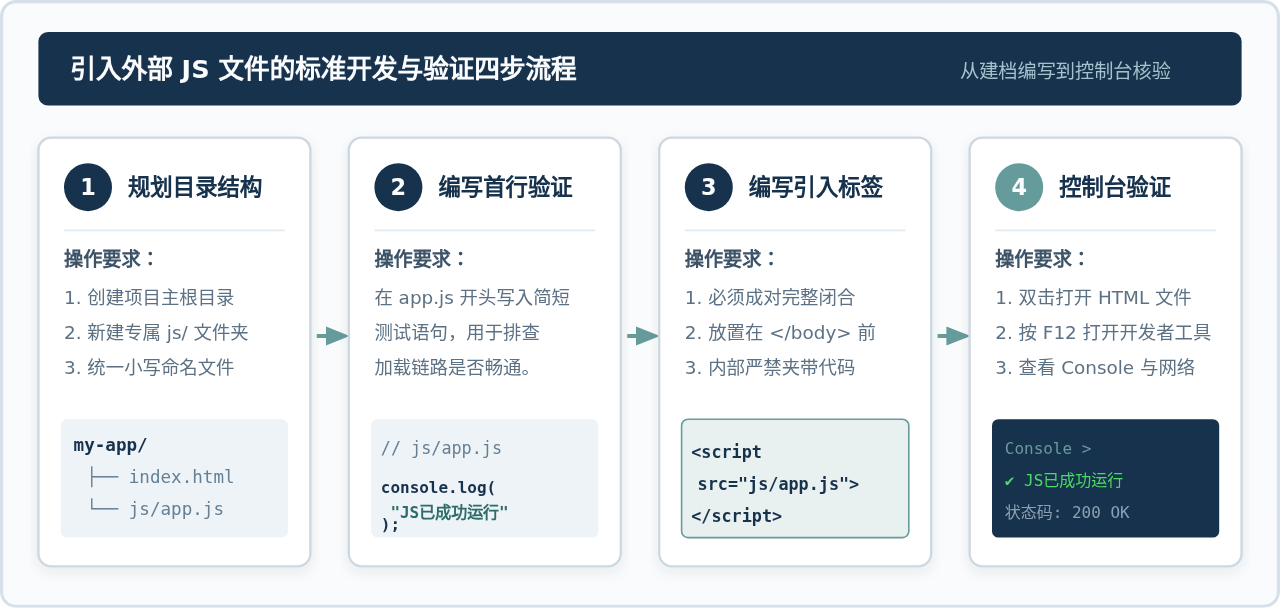
步骤 1:规划清晰的项目目录结构
在电脑本地创建一个项目文件夹(例如 my-web-demo),并在根目录下建立 index.html 以及存放脚本的 js 文件夹。目录结构如下:
my-web-demo/
├── index.html
└── js/
    └── app.js
步骤 2:在 JS 文件中编写首行测试代码
打开 js/app.js,先不要急着写复杂的交互功能,先写入一句简单的控制台输出语句。这能帮助我们第一时间确认脚本是否已被浏览器顺利执行:
// js/app.js
console.log("外部 JavaScript 文件已成功加载并执行!");
步骤 3:在 HTML 文件中写入 script 标签
打开 index.html,在文档中添加 <script> 标签。为了确保页面内容先渲染,我们一般将标签放置在 </body> 闭合标签的上方:
<!DOCTYPE html>
<html lang="zh-CN">
<head>
  <meta charset="UTF-8">
  <title>引入JS示例</title>
</head>
<body>
  <h1>欢迎访问我的页面</h1>
  <p>这是一个测试文本段落。</p>

  <!-- 正确引入外部脚本 -->
  <script src="js/app.js"></script>
</body>
</html>
步骤 4:在浏览器中打开并验证结果
在浏览器中打开 index.html,按下键盘快捷键 F12(Mac 上为 Command + Option + I)打开开发者工具:
- 切换到 Console(控制台) 标签页:如果看到输出了
外部 JavaScript 文件已成功加载并执行!,说明文件引入成功。 - 切换到 Network(网络) 标签页并刷新页面:可以查看
app.js的 HTTP 请求状态码,若为 200 OK 则表明网络读取正常;若显示红色 404 则说明路径配置有误。
四、script 标签的放置位置与加载时机
在 HTML 文档中,<script> 标签究竟应该放在 <head> 内部还是 <body> 底部?这直接影响网页的渲染效率和脚本的执行可靠性。
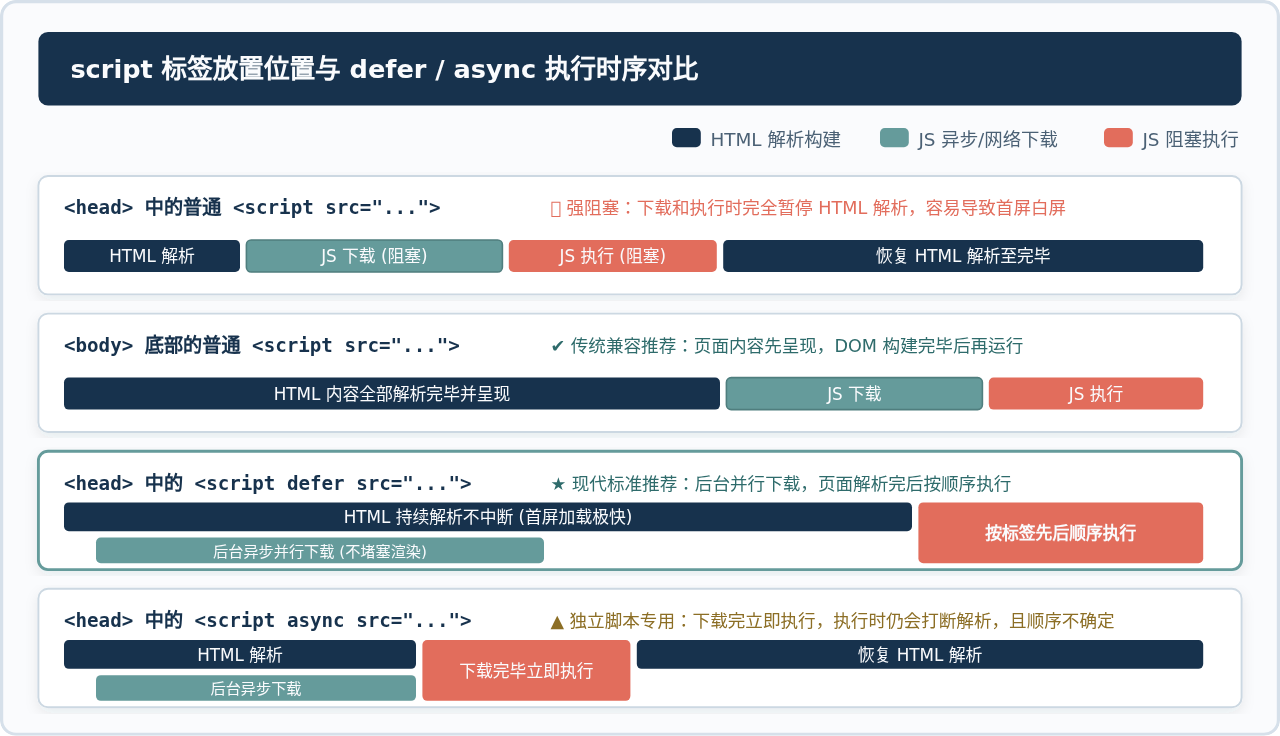
1. 放在 <head> 中(传统同步模式,不推荐)
当浏览器解析到 <head> 里的普通 <script> 标签时,会立即暂停 HTML 文档的解析和 DOM 树的构建,转而去下载并执行该脚本。这会导致两个严重后果:
- 白屏卡顿:如果脚本体积较大或网络稍慢,用户在脚本下载执行完之前看不到任何网页内容。
- DOM 尚未生成:如果脚本中尝试获取页面元素(例如
document.getElementById('btn')),由于此时页面元素根本还没开始解析,代码会直接报错Uncaught TypeError: Cannot read property of null。
2. 放在 <body> 最底部(经典做法,兼容性好)
将 <script> 放在 </body> 标签关闭之前,浏览器会先完整解析并渲染整个页面的文字、图片和排版,用户能够以最快速度看到内容。当 DOM 树完全就绪后,才开始下载并执行脚本,有效避免了元素找不到的问题。这是最稳妥的兼容写法。
3. 现代最佳实践:使用 defer 属性
在现代 Web 开发中,最推荐的写法是将 <script> 放在 <head> 中,并添加 defer 属性:
<head>
  <meta charset="UTF-8">
  <script defer src="js/app.js"></script>
</head>
带有 defer(延迟)属性的脚本具有两个核心特征:
- 后台并行下载:浏览器解析 HTML 的同时在后台静默下载脚本,完全不阻塞页面的正常渲染。
- 按序延迟执行:脚本下载完成后不会立即打断页面,而是静候整个 HTML 文档解析完成(即
DOMContentLoaded事件触发前),且严格按照在 HTML 中书写的先后顺序依次执行。
4. 独立脚本属性:async
async(异步)属性同样支持后台下载,但与 defer 有显著区别:一旦脚本下载完毕,它会立即打断当前的 HTML 解析并马上执行。由于网络速度的随机性,多个带有 async 的脚本无法保证谁先执行。因此,async 仅适用于互不依赖、也不依赖页面 DOM 结构的独立功能脚本,例如网站流量统计(Google Analytics)或广告代码。
五、常见错误排查与排坑指南
初学者在引入外部 JavaScript 文件时,90% 的问题集中在以下四种情况中:
1. 控制台报 404 Not Found 错误
表现为控制台飘红:GET http://.../app.js net::ERR_ABORTED 404 (Not Found)。这表示浏览器按照你写的地址根本没找到文件。
- 核对文件名拼写与扩展名:确认真实文件是否带有
.js后缀,是否有类似app.js.txt的隐藏后缀问题。 - 区分大小写:在 Windows 本地环境下文件名不区分大小写,但部署到 Linux 服务器后
App.js和app.js是两个完全不同的文件。请养成全小写命名的习惯。 - 确认相对位置:检查
../和子目录层级是否正确对齐。
2. 错误写成自闭合标签导致页面大面积空白
如果不慎写成 <script src="app.js" />,HTML 解析器会完全忽略斜杠,将后续标签视为 <script> 标签体内的内容。排查方法是查看“Elements(元素)”面板,如果发现大量 HTML 标签直接消失在 DOM 树中,必定是标签未正确使用 </script> 闭合。
3. 报错 Uncaught TypeError: Cannot read properties of null
如果在脚本里试图操作某个 DOM 节点(例如 btn.onclick = function()...),却报了 null 错误,说明脚本执行的时机过早,页面元素尚未创建完毕。解决办法是:将脚本移到 </body> 最底部,或者为 <script> 添加 defer 属性。
4. 标签内同时写了 src 和内联代码
<!-- 错误写法:中间的代码永远不会被执行 -->
<script src="js/app.js">
  console.log("这句代码会被浏览器直接忽略!");
</script>
浏览器遇到 src 时只会下载外部文件,其标签体内部的文本会被全部丢弃。正确的做法是拆分为两个独立的标签。
六、核心语法与实践规范速查总结
为了在实际开发中快速决策,以下将本文的核心规则整理为速查对照表与决策图示:
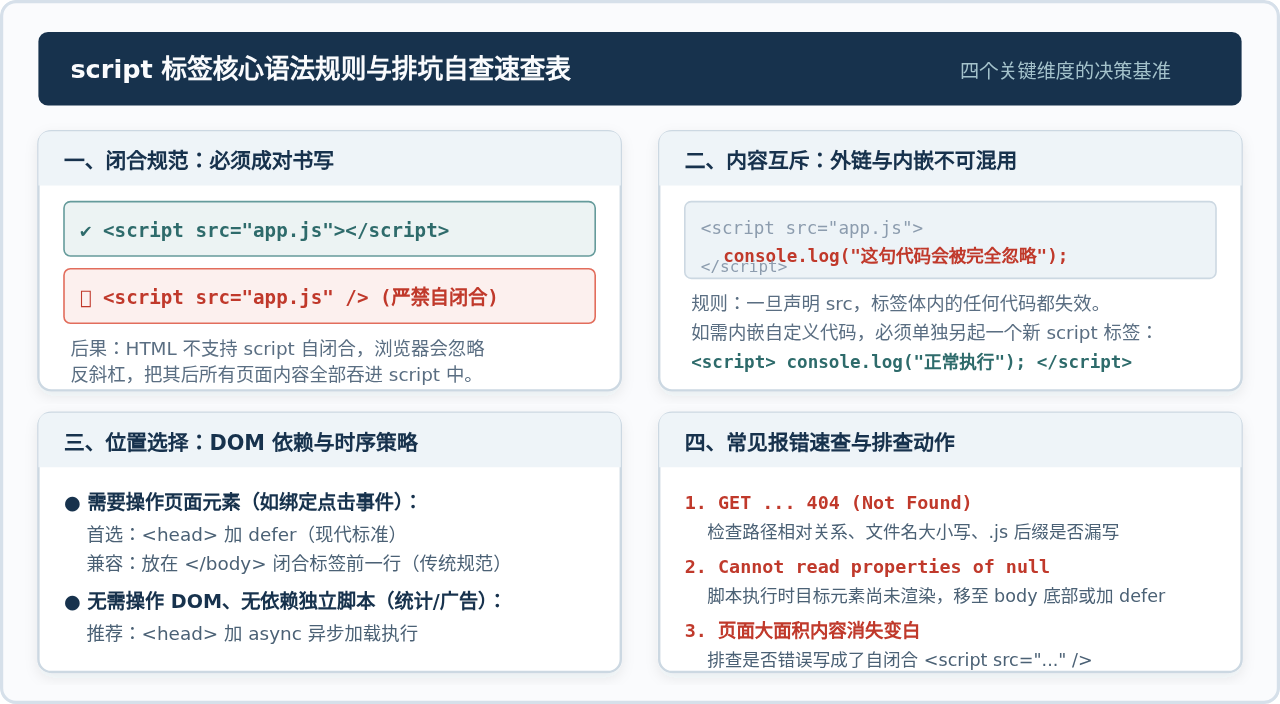
| 引入方式 / 属性 | 放置位置 | 下载时机 | 执行时机 | 执行顺序 | 推荐使用场景 |
|---|---|---|---|---|---|
| 普通 script(无属性) | </body> 底部 |
HTML 解析到该标签时 | 下载后立即执行(DOM 已就绪) | 严格按文档书写顺序 | 传统项目的标准规范,兼容所有浏览器 |
| script defer | <head> 中 |
后台并行异步下载 | HTML 全部解析完毕后执行 | 严格按文档书写顺序 | 现代开发首选方案,兼顾加载性能与 DOM 安全 |
| script async | <head> 中 |
后台并行异步下载 | 文件一经下载完立刻执行 | 无序(哪个先下完执行哪个) | 仅用于不依赖 DOM 的独立第三方统计、埋点 |
| type="module" | <head> 中 |
后台并行下载 | 默认行为等同于 defer | 严格按依赖关系解析 | 使用现代 ES6 模块化语法的项目 |
<script src="..."></script> 统一放置在 </body> 闭合标签前;若追求更优的加载性能,则推荐在 <head> 中添加 defer 属性。只要严守成对闭合、核对路径层级、不在带有 src 的标签内写代码,就能确保外部 JS 文件稳定、正确地运行。
怎么使用节流优化JavaScript高频滚轮事件
2026-11-20 23:57:39
JS判断移动端的最佳实践:结合UA与特性检测
2026-11-20 18:21:09
JS使用createElement和appendChild动态添加DOM元素
2026-11-20 17:11:20
JS原生window.prompt()用法:获取输入值与处理取消操作
2026-11-20 14:30:10
怎么区分JavaScript中的鼠标事件与指针事件类别?
2026-11-20 13:04:11