Chrome DevTools JS 调试入门:断点设置与单步执行
面向前端开发者的 Chrome DevTools JavaScript 调试教程,详解 Sources 面板三栏架构、行断点与条件断点设置方法,以及 Step Over、Step Into 等单步执行调试流程与实战排查技巧。
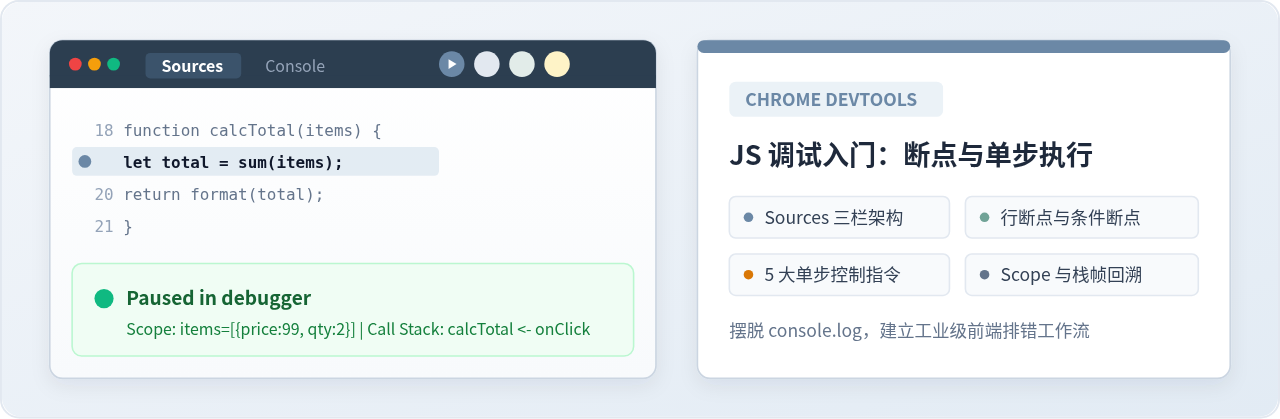
console.log 查看数据不仅难以理清复杂调用链,更无法还原运行时异步任务与变量作用域的状态变化。借助 Google Chrome 浏览器内置的开发者工具(DevTools)Sources 面板,开发者无需侵入业务代码,即可在指定语句冻结执行环境、逐层检查当前堆栈与闭包,并通过单步执行跟踪程序的分支走向。本文将围绕断点的类型判定与单步调试控制流展开具体操作指南,帮助你快速建立可靠的前端代码排查技能。
一、认识调试工作台:Sources 面板的三栏体系
要开始调试 JavaScript 代码,首先需要在 Chrome 浏览器中打开开发者工具。你可以通过快捷键 F12(Windows/Linux)或 Command + Option + I(macOS)打开,也可以在页面的任意位置右键并选择“检查(Inspect)”。随后在顶部标签栏中点击切换至 Sources(源代码) 面板。
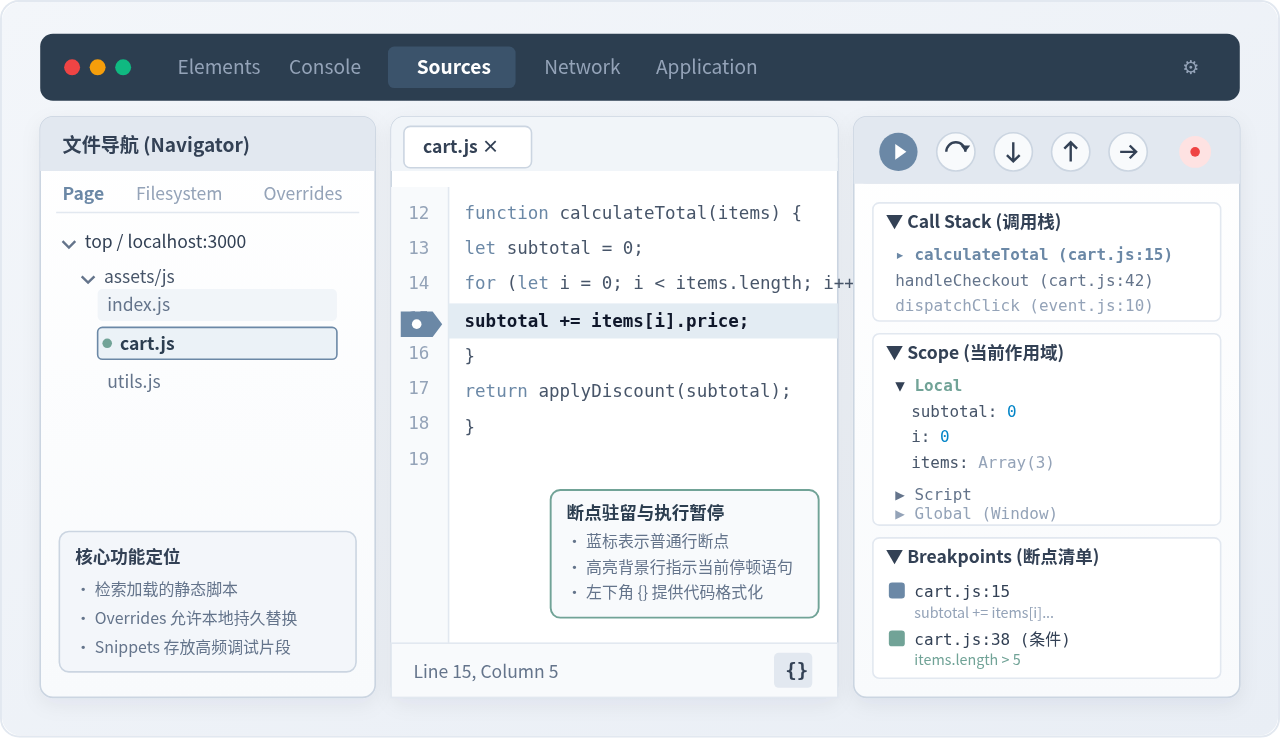
Sources 面板是 Chrome 为前端代码调试专门设计的工作台,在默认布局下分为左、中、右三个功能明确的纵向区域:
- 左侧:文件导航区(Navigator)。罗列了当前页面加载的所有静态资源,包含域名、目录层级、HTML 文件、CSS 样式表以及 JavaScript 脚本。除此以外,该区域还支持 Overrides(本地资源覆盖调试)和 Snippets(常用调试代码片段存储)。在面对大型工程时,可以使用快捷键
Cmd + P(macOS)或Ctrl + P(Windows)输入文件名直接模糊检索并快速打开对应文件。 - 中间:代码编辑与断点驻留区(Code Editor)。用于查看和临时编辑选中的源文件。行号栏位于编辑区最左侧,是设置代码行断点的核心触发区。如果打开的脚本经过了打包压缩导致所有代码挤在一两行中,可以点击编辑区左下角的代码美化按钮
{}(Pretty print),DevTools 会自动对其进行格式化排版并映射行号。 - 右侧:调试器侧边栏(Debugger Controls & Watchers)。当代码在断点处暂停后,所有运行时的检查和控制都发生在这里。顶部是执行控制按钮组,下方依次堆叠着 Threads(线程)、Watch(监视表达式)、Call Stack(函数调用栈)、Scope(作用域变量)和 Breakpoints(断点清单)等观察面板。
二、精准暂停执行:常用断点类型与设置步骤
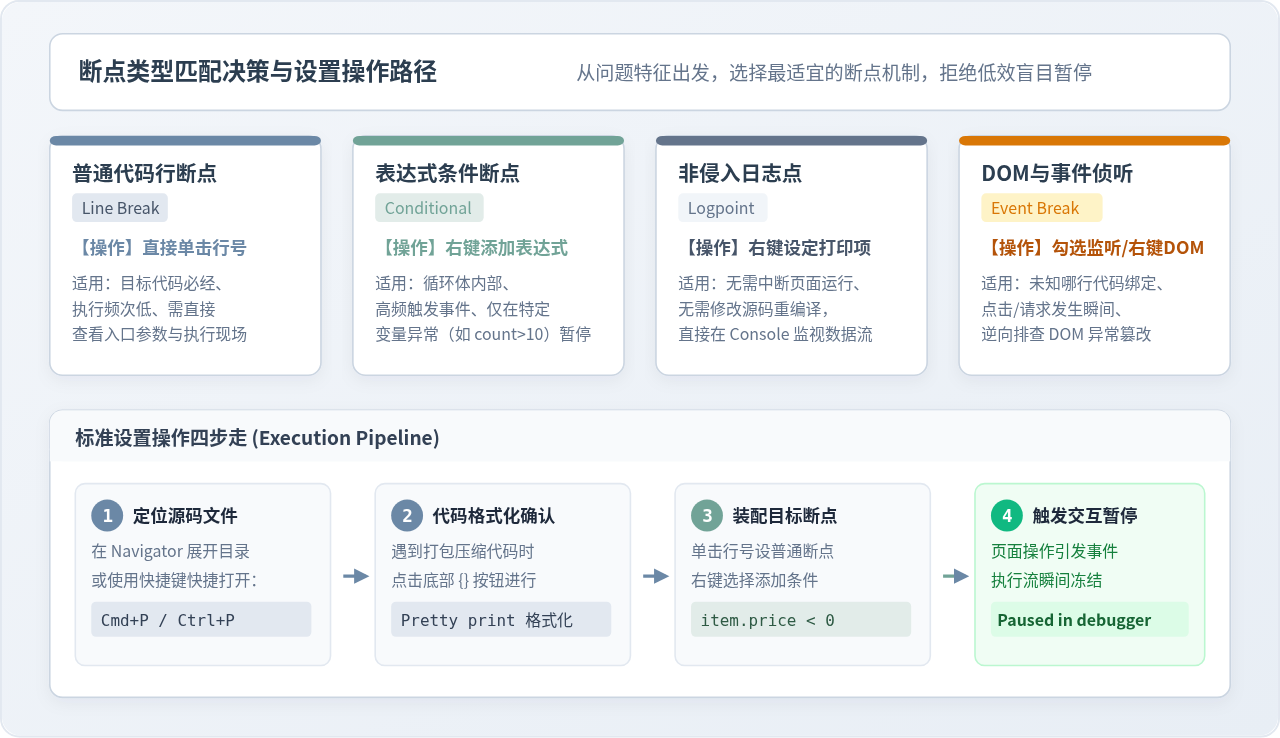
断点(Breakpoint)是调试器提供的核心机制:它指示 JavaScript 引擎在执行到特定位置或满足特定前置条件时,立即暂停主线程的执行并保留当前的内存上下文。根据排查场景的不同,Chrome DevTools 提供了多种针对性的断点机制,合理选择可以避免陷入一次次手动点击和刷新页面的无效循环中。
1. 普通代码行断点(Line-of-code Breakpoint)
这是最基础、最直观的断点形式。当你明确知道某段业务逻辑的执行文件和行号,并希望在代码执行到该语句之前停下来时使用。
- 设置方法:在中间代码编辑区找到目标代码,在行号左侧单击鼠标左键。行号上会出现一个蓝色的标签标记,同时右侧的 Breakpoints 清单中会新增该项记录。
- 触发效果:当页面发生交互或重新加载运行到该行代码时,浏览器立即暂停,并在页面上方显示
Paused in debugger状态遮罩,当前即将执行的代码行会以高亮背景显示。 - 取消方法:再次单击该行号上的蓝色标记即可移除;若只想临时禁用,可在右侧 Breakpoints 面板中取消勾选对应的复选框。
2. 表达式条件断点(Conditional Breakpoint)
当一段代码位于高频循环体、数组遍历或者滚动(scroll)、动画(requestAnimationFrame)等高频回调内部时,普通行断点会导致页面几乎无法正常操作,因为每次迭代都会强制暂停。条件断点允许开发者绑定一个布尔表达式,只有当表达式计算结果为 true 时才会暂停。
- 设置方法:在目标行号上点击鼠标右键,在弹出菜单中选择 “Add conditional breakpoint...”。编辑区会在行内弹出一个橙色的输入框,在此输入合法的 JavaScript 表达式,例如
item.price < 0或index === 15,输入完成后按回车保存。 - 状态标记:条件断点在行号上显示为橙色标记。当代码执行到该行时,引擎会在后台计算该表达式,若为 false 则保持静默全速通过;一旦满足条件,立即精准暂停。
i++、count += 1 或对象属性赋值语句,否则每次代码路过该行都会修改真实的运行时数据,导致业务逻辑出现难以察觉的隐蔽 Bug。
3. 非侵入日志点(Logpoint)
很多开发者习惯通过在源码中临时插入 console.log() 来观察参数,但这种方式需要修改源码、保存、等待工程重新编译热更新,排查完毕后还必须记得清理。Logpoint(日志点)提供了一种完全非侵入的替代方案:它不会打断页面运行,而是在代码执行到该行时,自动在 Console 控制台打印你指定的变量或表达式。
- 设置方法:在行号上点击右键,选择 “Add logpoint...”。在弹出的粉红色输入框中输入要打印的内容,例如
'当前用户状态:', user.role, '订单数:', orders.length。 - 优势:生产环境排查或测试环境演示时,无需发布任何代码补丁,也不会阻断用户的交互操作体验。
4. DOM 断点与事件侦听器断点(Event Listener Breakpoints)
在维护复杂的既有项目或排查第三方库时,我们经常遇到这种情况:点击了界面上的某个按钮,DOM 树或页面表现发生了错误变更,但我们完全不知道是哪一个 JS 文件的哪一行函数绑定了这个点击事件。此时可以通过逆向事件断点进行拦截:
- DOM 变更断点:切换到 Elements 面板,找到目标 DOM 节点,点击右键选择 Break on,可选择:Subtree modifications(子节点被添加/移除时暂停)、Attribute modifications(属性如 class/style 被修改时暂停)、Node removal(节点被删除时暂停)。
- 事件侦听断点:在 Sources 面板右侧展开 Event Listener Breakpoints,勾选对应的事件类别,例如展开
Mouse并勾选click,或者展开Timer勾选setTimeout。当页面下次发生对应事件时,DevTools 会在事件回调函数的第一行自动暂停。
三、把控代码节奏:5 大单步执行指令与执行流控制
断点成功触发后,当前页面的 JavaScript 执行处于被冻结的临界状态。此时代码停在了断点所在行,但该行语句尚未实际执行。如何从这个暂停点出发,一步一步观察逻辑流的展开?这就是单步调试(Stepping)的核心任务。Sources 面板右侧顶部提供了 5 个关键的单步控制指令:
| 操作按钮与图标 | 指令名称 | 快捷键 (Mac / Win) | 核心动作说明与适用场景 |
|---|---|---|---|
| Resume (▶) | 恢复脚本执行 | Cmd + \ / F8 |
解除当前的暂停状态,程序全速继续执行,直到遇到下一个被激活的断点或整个调用链执行完毕。 |
| Step Over (↷) | 单步跳过函数 | Cmd + ' / F10 |
执行当前行代码。如果当前行调用了某个函数,浏览器将在后台将该函数及其子逻辑直接执行完毕,并停在当前上下文的下一行。适用于无需关心底层辅助函数内部细节的场景。 |
| Step Into (⇲) | 单步进入函数 | Cmd + ; / F11 |
如果当前行包含函数调用,调试器会立即“钻入”被调用函数的内部第一行语句并暂停。适用于怀疑传入的参数被异常解析或需要逐步探究子函数内部算法时。 |
| Step Out (⇱) | 单步跳出函数 | Shift + Cmd + ; / Shift + F11 |
在深入某个子函数后,若已确认后续逻辑无误,点击此按钮可直接运行完当前函数剩下的所有代码,并立即跳回到外部调用方那一行的下一条语句。 |
| Step (➜) | 单步推进 | F9 |
按底层的真实执行顺序逐个表达式微观推进。如果遇到了异步微任务回调或者解构赋值中的隐式调用,会自动跟进。 |
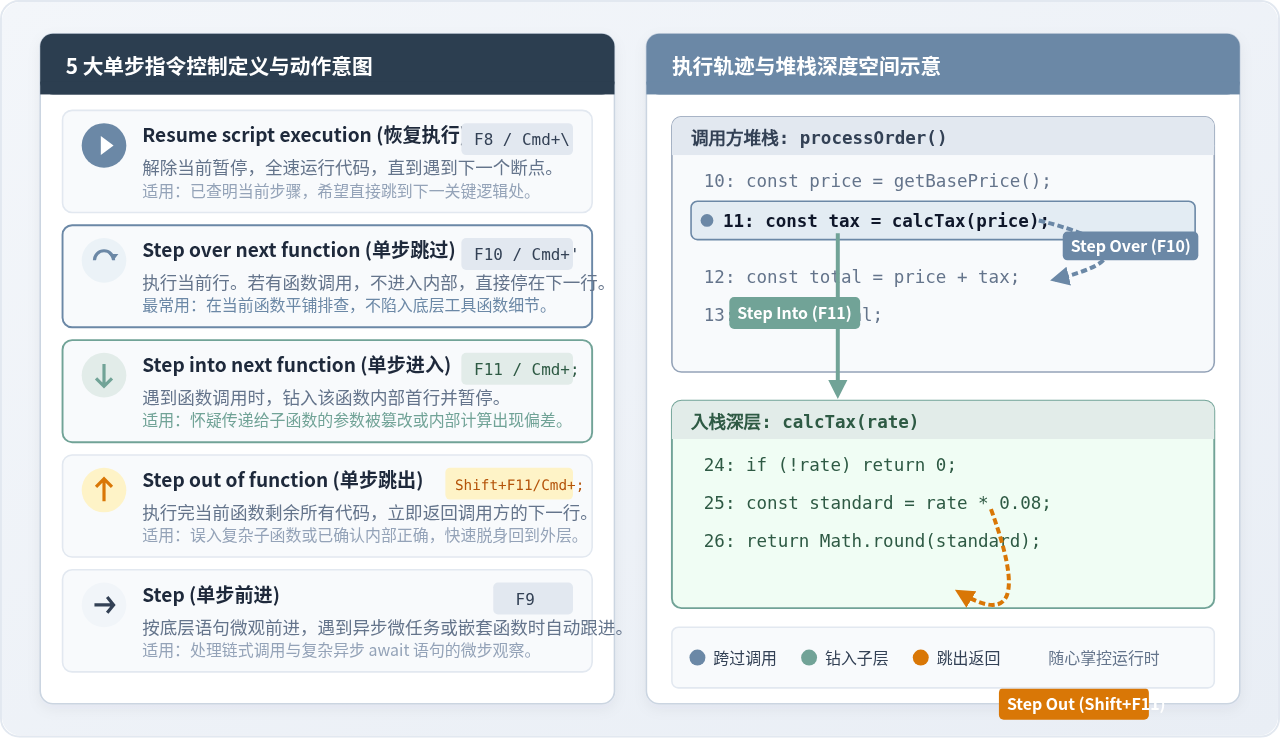
undefined 或产生了异常值,立刻在下一轮复现中使用 Step Into(F11) 进入该函数内部展开精细化排查。
四、解剖暂停现场:Scope 作用域与 Call Stack 溯源
当代码在断点处停住时,Sources 面板右侧的观察区域就是此时此刻程序内存的“切片扫描仪”。通过以下几个观察窗口的配合,可以快速锁定 Bug 的深层诱因:
1. Scope(变量作用域)面板
Scope 面板清晰展示了当前执行现场能够访问到的所有变量层次结构,通常划分为:
- Local(局部作用域):当前函数体内部声明的局部变量以及形参。
- Block(块级作用域):当前由
{ ... }(如 if 块、for 循环体)包裹的let和const变量。 - Closure(闭包):外部函数提供给当前函数的闭包引用变量。
- Global(全局作用域):挂载在
window上的全局属性与全局函数。
实战技巧:在 Scope 面板中,所有的变量不仅可以展开查看对象属性,还可以直接双击数值进行临时修改!例如当排查某个边界条件时,无需修改源文件,直接在 Scope 中双击将变量 status 改为 "EXPIRED",然后按 Step Over 即可立刻验证业务对该状态的处理分支。
2. Call Stack(函数调用栈)与 Ignore List
Call Stack 记录了“当前这行代码是怎么被一路调用过来的”。列表最上方是当前正在执行的函数,越往下则是调用它的上层外层函数。
- 栈帧回溯:单击 Call Stack 中的任意历史栈帧,编辑区会自动跳转到当时调用该子函数的那一行代码,并且 Scope 面板也会同步切换到那个外层函数的历史状态。这对于排查由深层函数抛出异常时的“入参源头”极其有效。
- Ignore List(忽略第三方库):在大型 Vue 或 React 项目中,单步调试经常会误入
react-dom.production.min.js或vue.runtime.esm.js等框架底层代码。此时只需在 Call Stack 中右键点击该框架库的行,选择 “Add script to ignore list”。之后调试器在单步推进时就会自动跳过这些库内部代码,始终专注于业务逻辑。
3. Console 联动控制台
在代码暂停状态下,按键盘上的 Esc 键,可以在 Sources 面板下方直接呼出交互式 Console 控制台。此时控制台的上下文完全处于当前的断点作用域中:你可以在控制台直接输入任何当前函数的局部变量名、计算表达式,甚至调用未导出的私有工具函数,实时打印并印证你的假设。
五、实战排查演练:购物车结算金额异常定位
为了让上述知识点融会贯通,我们通过一个典型的前端业务场景进行实战推演。以下是一段用于计算购物车结算金额的前端 JavaScript 代码:
// 待调试文件: assets/js/cart.js
function calculateCartTotal(items, discountRule) {
    let subtotal = 0;
    for (let i = 0; i < items.length; i++) {
        const item = items[i];
        // 累加单品小计
        subtotal = subtotal + item.price * item.quantity;
    }
    const finalAmount = applyDiscount(subtotal, discountRule);
    return finalAmount;
}

function applyDiscount(total, rule) {
    if (!rule || total < rule.threshold) {
        return total;
    }
    return total - rule.reduction;
}异常现象:测试人员提交了一个 Bug:购物车内有两件商品(商品 A:单价 100 元,数量 1;商品 B:单价 50 元,数量 2),满减规则为满 200 减 30 元。理论上商品总价为 100*1 + 50*2 = 200 元,满足满减条件,最终金额应为 170 元。然而页面实际显示的结算金额却是 200 元,折扣并未生效。
排查步骤与单步操作演练:
- 第一步:设置入口断点。在 Sources 面板中按
Cmd + P打开cart.js,在let subtotal = 0;(第 3 行)左侧单击设置行断点。在页面上点击“去结算”按钮,代码立即命中并暂停。 - 第二步:检查入口参数。在右侧 Scope 面板展开 Local,检查
items数组:items[0]内容为:{ name: "商品A", price: "100", quantity: 1 }items[1]内容为:{ name: "商品B", price: 50, quantity: 2 }
price是带有双引号的字符串"100"(可能是从 HTML 输入框属性直接取值未转换),而商品 B 的price是数字50。 - 第三步:利用单步推进观察累加过程。按
F10(Step Over)单步走过第 1 次循环,由于乘法运算符*具有隐式转换特性,"100" * 1计算结果被正确隐式转换为了数字 100,第 1 轮累加后subtotal为 100。继续按F10完成第 2 轮循环,subtotal最终为 200。 - 第四步:单步深入子函数(Step Into)。代码运行至第 9 行
const finalAmount = applyDiscount(subtotal, discountRule);。此时我们怀疑applyDiscount内部的判定出了问题。此时不要按 F10 跳过,而是按 F11(Step Into)钻入函数内部! - 第五步:锁定判定缺陷。进入
applyDiscount首行后,查看 Scope 面板中的入参:发现rule对象中的满减阈值属性名为minAmount: 200,而代码中写的却是total < rule.threshold!由于rule.threshold为undefined,在 JavaScript 中200 < undefined计算结果恒为false,导致条件分支判断逻辑完全失效。 - 第六步:控制台验证与修复。按
Esc呼出控制台,输入total < rule.minAmount,返回false;输入total - rule.reduction,返回170。验证完全符合预期,随后在源代码中修正属性名称,Bug 彻底修复。
六、调试闭环总结与高频疑问解答
掌握 DevTools 的精髓在于把“猜测与打印”转变为“定位、布控、分析与验证”的工程化闭环。以下梳理了完整的排查流程地图与实际工作中最容易遇到的异常疑问:
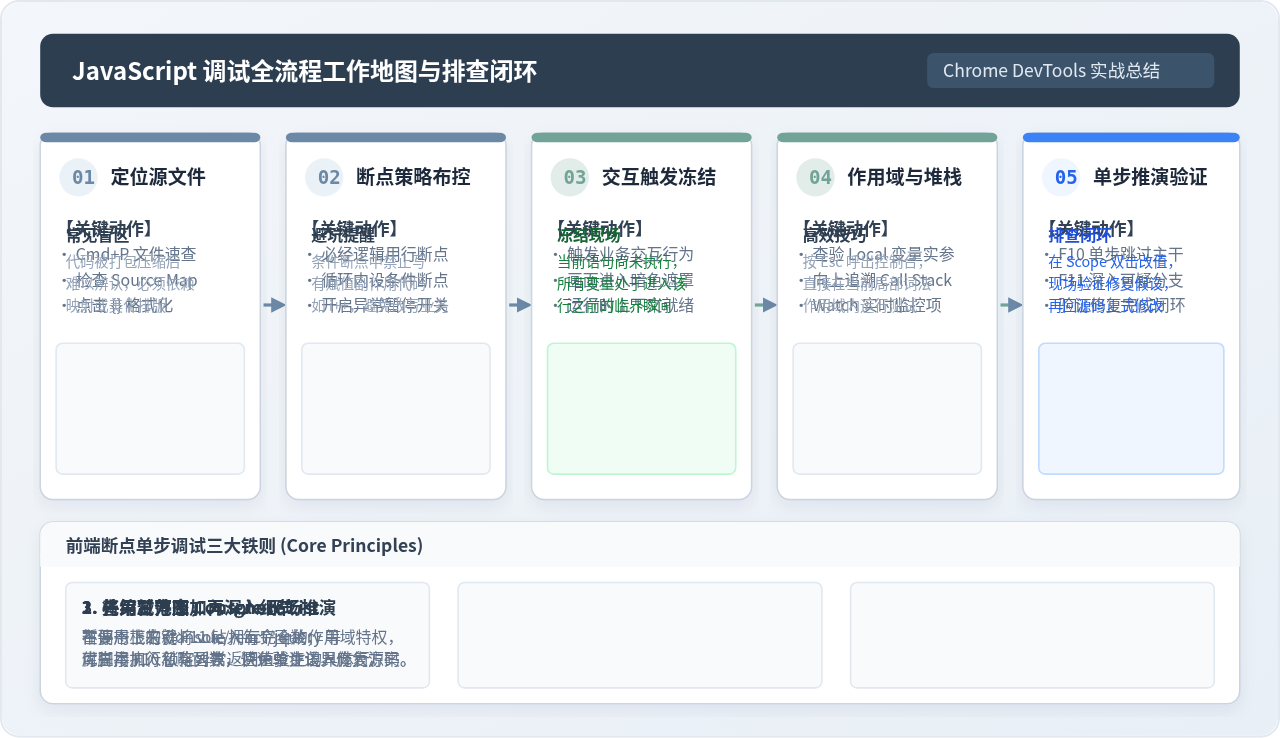
常见调试疑难解答
问:为什么在行号上单击后,断点标记变成了虚线/灰色,或者自动跳转吸附到了其他代码行?
答:这是现代前端开发(使用 Webpack、Vite、Rollup 等构建工具)中最常见的现象。浏览器实际运行的是经过转译打包(Babel / ESBuild)和压缩混淆的产物。DevTools 依靠 Source Map 文件将打包代码反向映射回你的 .vue、.ts 或未压缩源码。如果 Source Map 生成不完整、配置了 cheap-module-source-map(仅保留行不保留列),或者目标行是一个空行、类型定义、注释,调试器就无法在 AST 语法树中找到对应的可执行机器指令,从而会自动吸附到距离其最近的有效执行行。解决方法是确保本地开发服务器启用了完整的 Source Map(如 source-map 或 eval-cheap-module-source-map),或在打包代码上点击 {} 美化后直接在编译产物上打断点。
问:在处理 async / await 异步函数时,单步调试经常直接跳出函数或者乱跳,该如何控制?
答:在 JavaScript 引擎中,当遇到 await 关键字时,当前函数的执行会被挂起,主线程会返回去处理事件循环中的其他任务。如果此时使用 Step Over(F10),在部分老版本浏览器或复杂微任务交织时,调试器可能会跟随主线程跳转到其他宏任务代码中。面对 await 语句最稳妥的做法是:直接在 await 下一行的有效语句上再打一个固定行断点,然后直接按 F8(Resume)恢复执行。当 await 的 Promise 决议完成后,执行流会精准且稳定地停在下一行。
问:如何在页面一刷新时就立刻停在最早的初始化脚本处?
答:很多页面在 DOM 加载完成时(DOMContentLoaded 或全局执行作用域初期)就发生了报错。可以在 Sources 侧边栏的 Event Listener Breakpoints 中展开 Control 类别,勾选 DOMContentLoaded 或 load;或者直接在业务初始化的入口 JS 顶部临时写上一行 debugger; 语句。当 DevTools 处于打开状态时,浏览器遇到 debugger; 关键字就会无条件自动暂停,等同于激活了物理行断点。
JS递归遍历树形结构的实现原理与代码示例
2026-11-20 19:47:56
JS密码正则表达式:同时包含大小写、数字和特殊字符的写法
2026-11-20 19:45:23
ES6+新特性:JavaScript函数默认参数与剩余参数的用法
2026-11-20 19:17:28
JS使用Object.assign和展开运算符实现对象浅拷贝
2026-11-20 18:26:00
大型Web项目怎么选择合适的JavaScript框架?从生态到维护成本考量
2026-11-20 16:47:12