JS计算器出现NaN或按钮无响应怎么调试?
深入解析原生JavaScript计算器出现按钮点击无反应或显示NaN的核心诱因,提供从控制台报错捕获、事件委托target穿透排查到类型转换与状态机防御的完整实战调试方案。
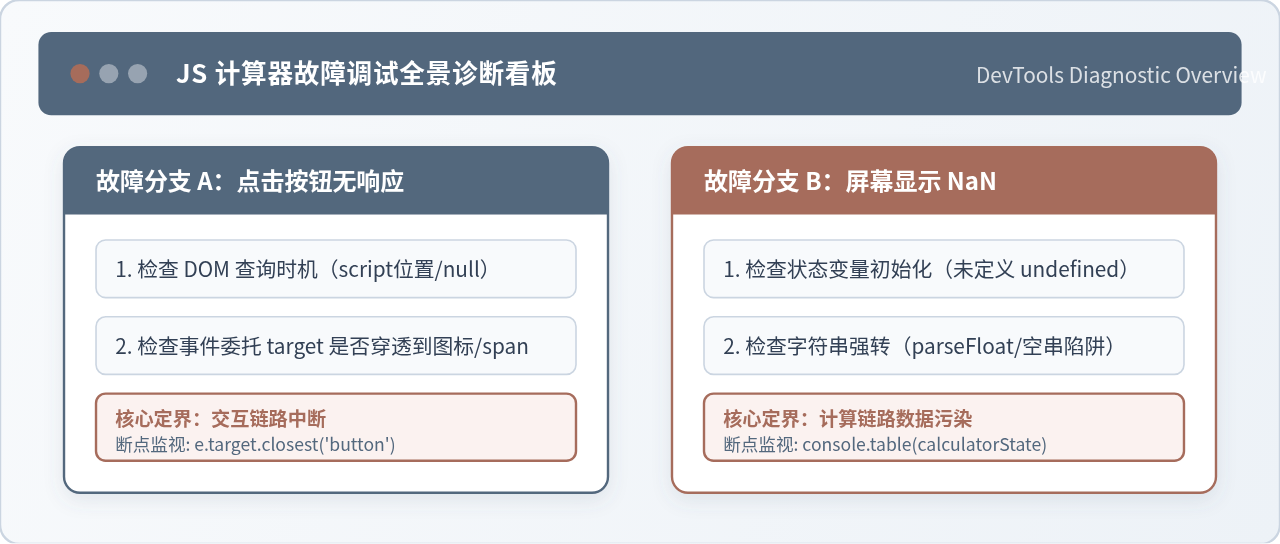
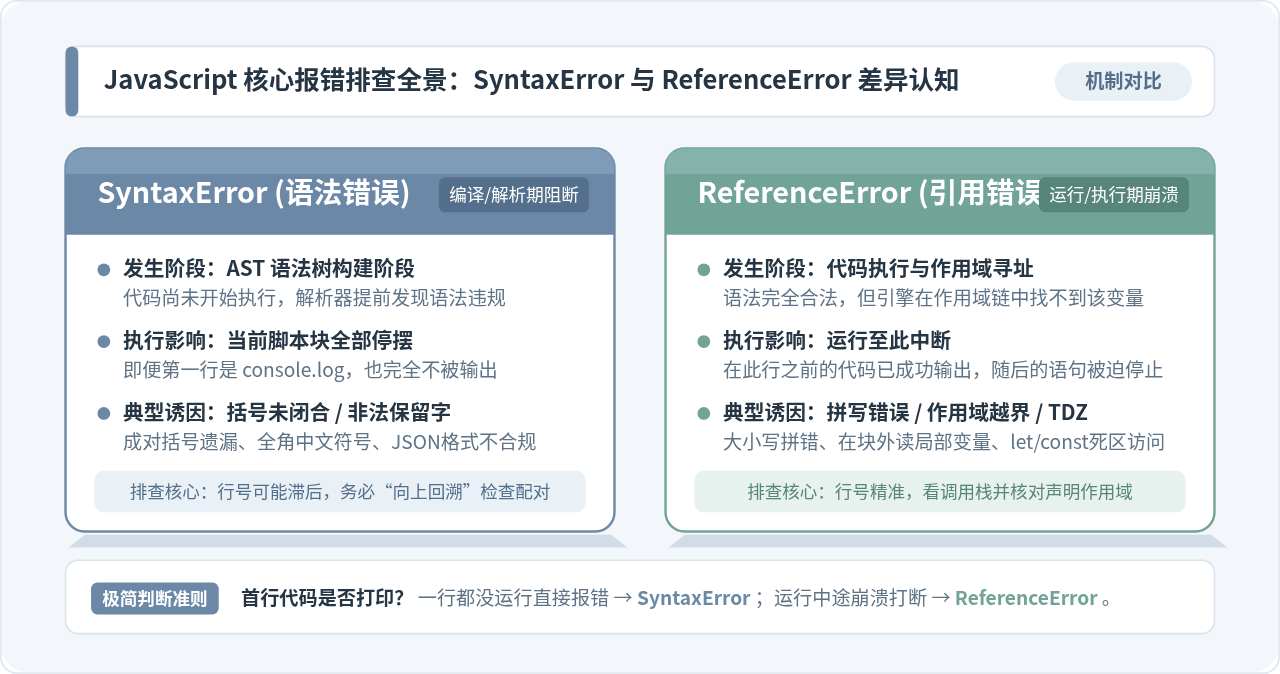
一、首要关卡:检查 Console 报错与执行前置条件
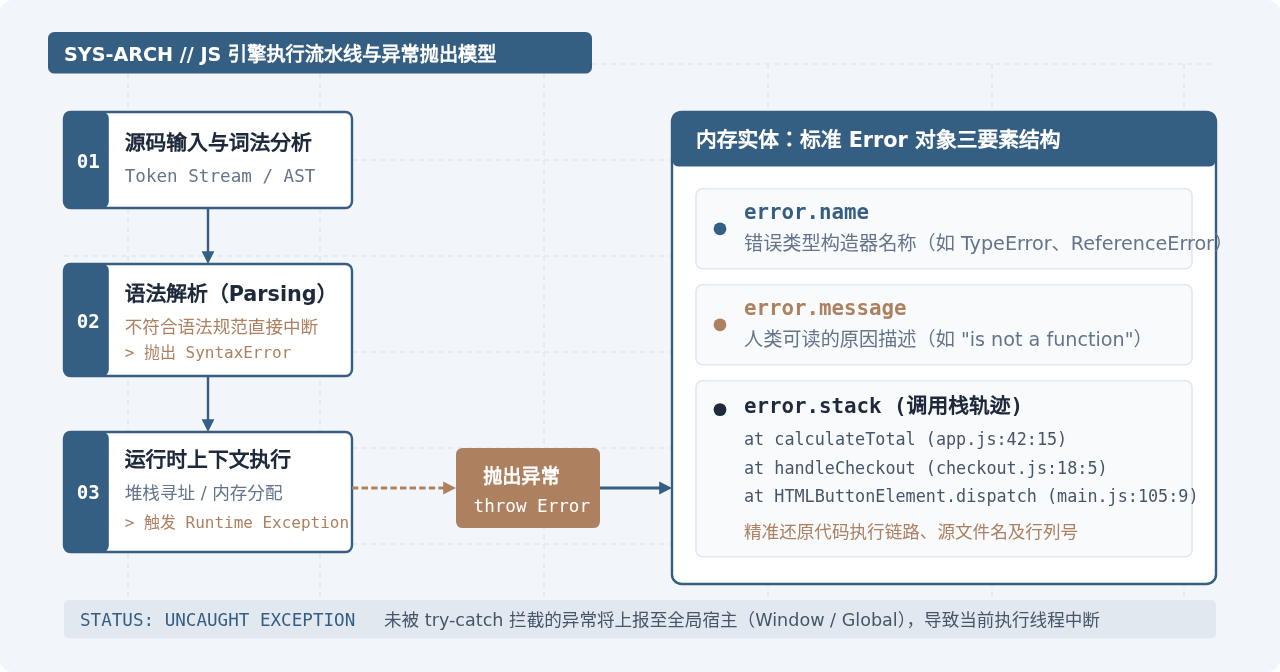
许多初学者在遇到按钮不响应时,往往直接去检查复杂的数学计算函数,却忽视了代码可能在最开始的 DOM 查找阶段就已经彻底崩溃。调试 JavaScript 计算器的第一原则,永远是在浏览器中按下 F12(或右键点击“检查”)打开开发者工具,切到 Console 面板。
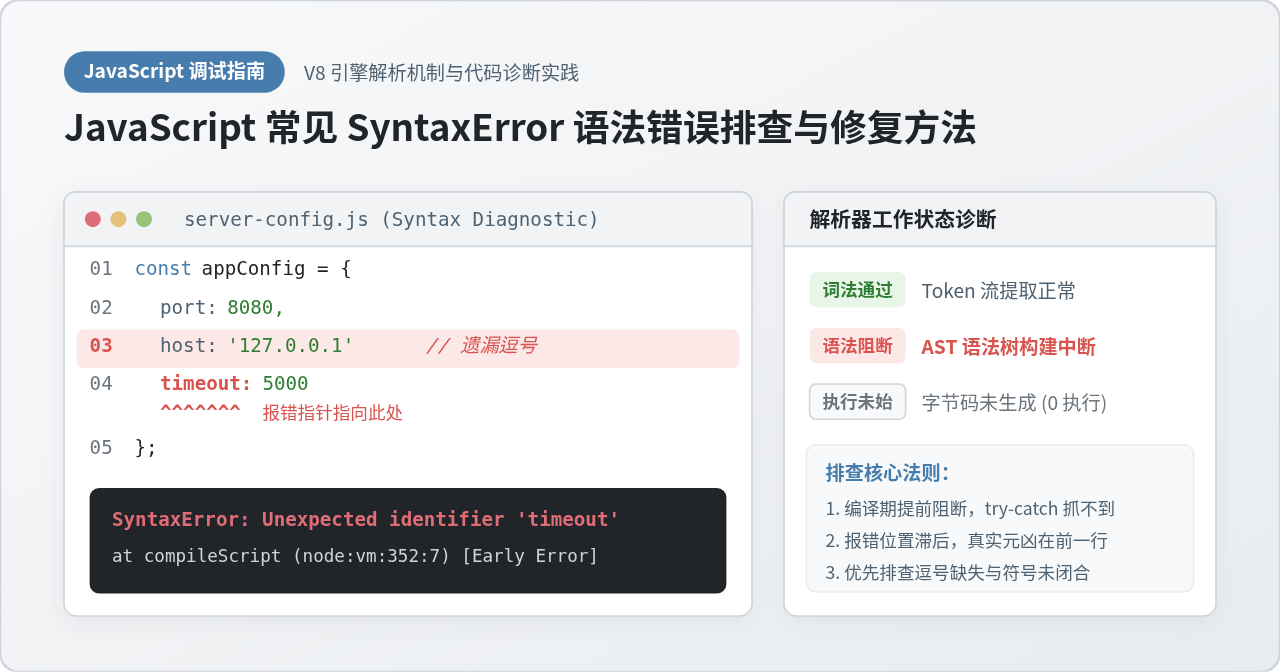
只要控制台出现红色字样的报错,后续的所有事件绑定与逻辑处理都会被迫中断。最典型的报错包括:
Uncaught TypeError: Cannot read properties of null (reading 'addEventListener'):这说明你通过document.querySelector获取计算器按键容器时,返回了null。Uncaught ReferenceError: handleButtonClick is not defined:在 HTML 的标签属性(如onclick="...")中绑定的函数名拼写错误,或者该函数定义在当前全局作用域无法访问的闭包内。
<script src="calculator.js"></script> 标签被放置在 HTML 文档的 <head> 中,且未添加 defer 属性,浏览器执行 JavaScript 时 DOM 节点尚未生成,查询必然返回 null。将脚本放置在 </body> 闭合标签之前,或者使用 window.addEventListener('DOMContentLoaded', ...) 即可避免此问题。
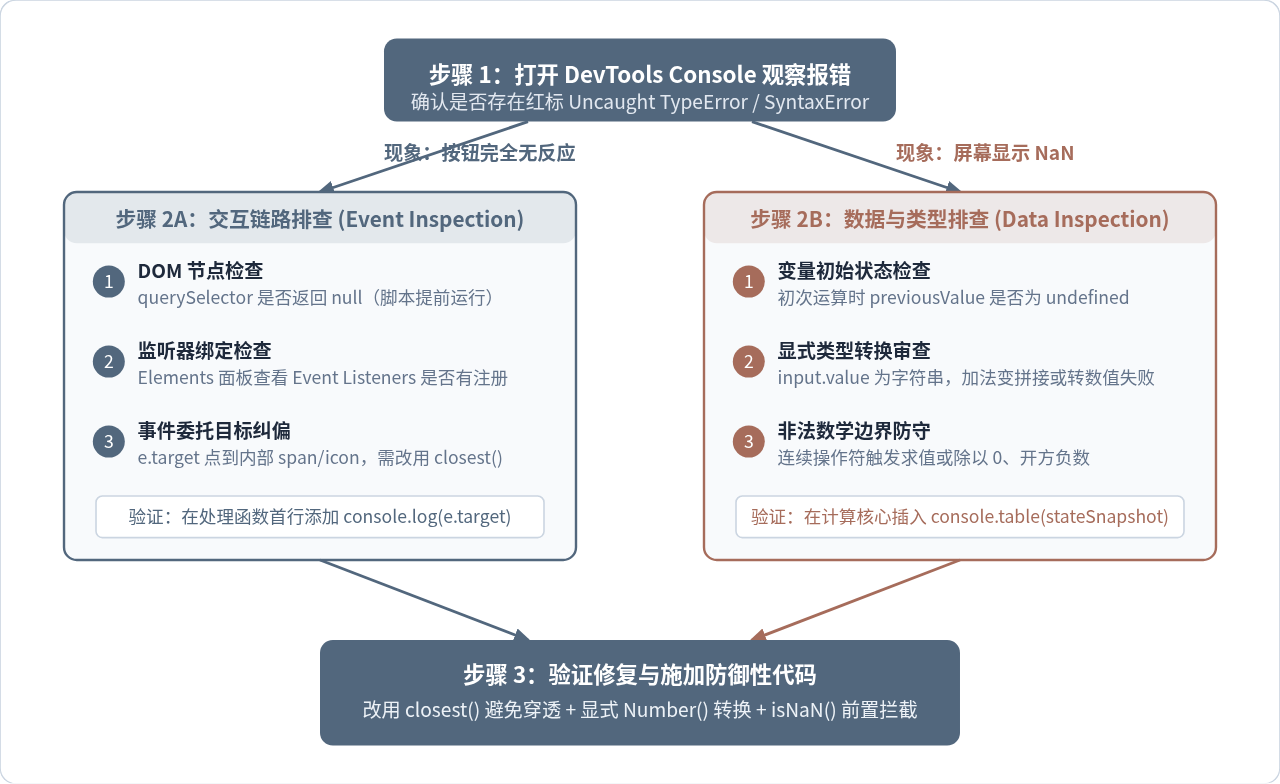
二、排查“按钮点击无响应”:打通交互捕获链路
若控制台没有任何红字报错,但在界面上点击按钮时屏幕毫无数字更新,则表明交互事件根本没有正确传递到业务处理函数中。排查此类问题应集中在以下三个关键环节:
1. 确认监听器是否真正挂载到了 DOM 元素上
不要仅凭源代码判断事件是否绑定成功。在 Chrome 或 Edge 浏览器的 DevTools 中,打开 Elements 面板,选中计算器的按键容器(如 <div class="calculator-keys">),在右侧侧边栏切换到 Event Listeners 选项卡。查看是否存在 click 事件:
- 如果列表中空无一物,说明你的绑定逻辑从未执行,或者选择器没有选中有效节点。
- 如果列表中存在监听函数,可展开查看它所指向的具体源文件和代码行数。
2. 事件委托机制中的 Target 穿透陷阱
现代计算器为了精简代码,普遍采用“事件委托”:只在父级容器上监听一次 click,再通过 e.target 读取具体点击的按键属性。然而,若按键内部包裹了图标、字体图标或 <span>,例如 <button data-action="add"><span class="icon">+</span></button>,陷阱便随之而来。
用户鼠标如果精准点在 + 图标上,浏览器派发的 e.target 指向的是内部的 <span>,而非 <button>。如果代码直接书写为:
// 存在穿透缺陷的写法
const key = e.target;
const action = key.dataset.action; // 当点在 span 上时,为 undefined!
if (!action) return; // 逻辑被意外提前终止,表现为按钮点击无反应
排查方法是在监听函数首行加入 console.log('Clicked target:', e.target);。点击按钮不同区域,观察控制台输出是 <button> 还是 <span>。正确的做法是使用 DOM 标准方法 e.target.closest('button'),它能从当前点击目标沿着 DOM 树向上回溯,直到命中最近的 <button> 元素。
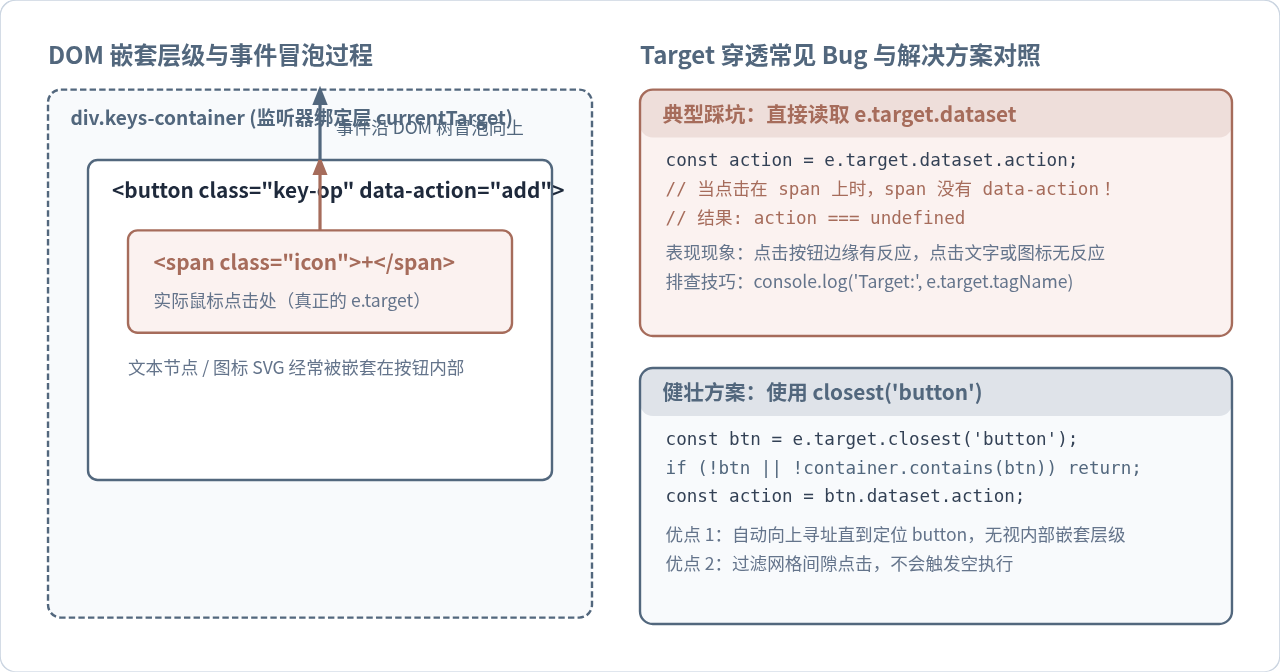
三、排查“屏幕显示 NaN”:追踪数据类型与污染源头
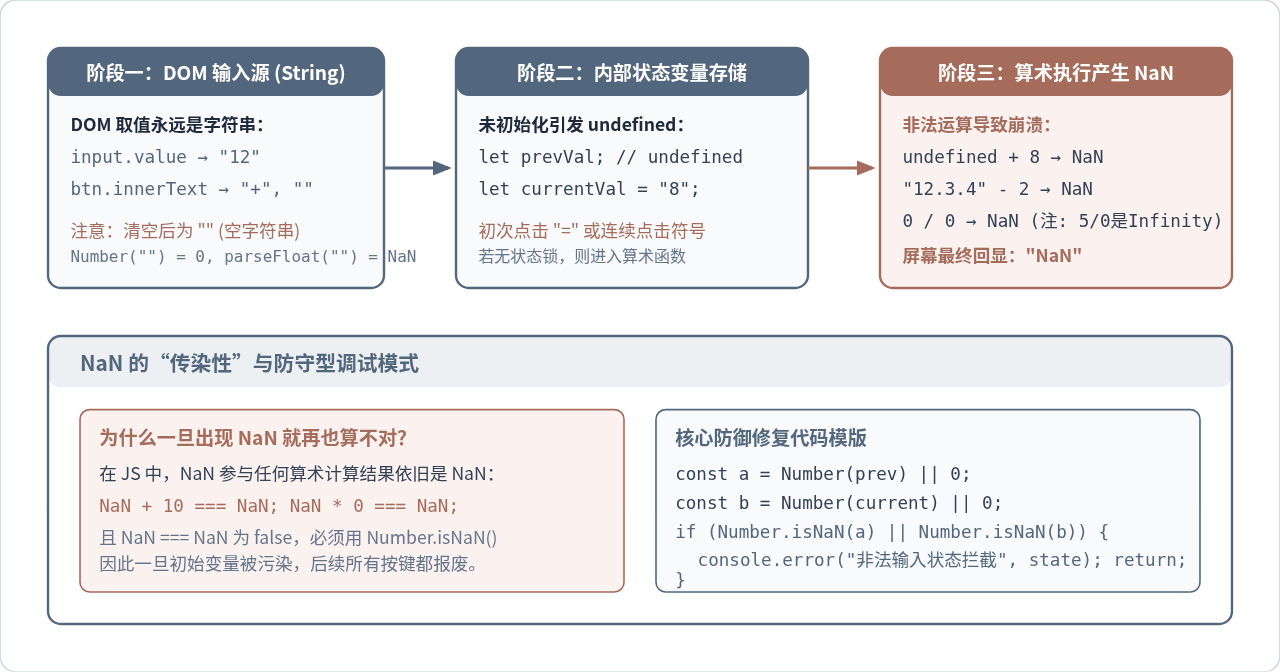
NaN 代表 “Not-a-Number”(非数值)。在 JavaScript 规范中,NaN 拥有极强的“传染性”——任何数值与 NaN 进行算术运算,结果一律蜕化为 NaN。一旦计算器的某个变量在中间环节被算成了 NaN,后续按下的任何数字和操作符都无法使界面恢复正常。
1. DOM 文本读取与隐式类型陷阱
无论 HTML 元素中展示的是不是纯数字,通过 input.value 或 displayElement.textContent 读取出来的数据类型永远是字符串(String)。初学者常犯以下两类典型错误:
- 字符串拼接冒充加法:
"5" + "3"得到的是"53"而非8。虽然这不会直接输出 NaN,但紧接着对"53"连续进行非法格式处理时极易出圈。 - 空字符串转浮点数: 当用户点击清空(C)按钮后,屏幕文本被设置为空字符串
""。此时若直接执行parseFloat(""),返回值恰好是NaN!若直接用Number("")则得到0。如果不加区分地使用解析函数,未输入的空值就会立刻转为NaN。
2. 未初始化的操作数参与算术
在计算器状态管理中,通常会有 previousOperand(前一个操作数)、currentOperand(当前操作数)和 operation(当前运算符)。
如果用户刚打开计算器,在没有输入任何前置数字的情况下直接按下了 = 或者连续按下了两次 *,此时 previousOperand 的值可能是 undefined。而在 JavaScript 中:
undefined + 5;   // 结果:NaN
undefined * 2;   // 结果:NaN
parseFloat(undefined); // 结果:NaN
排查该问题的关键是在核心计算函数 calculate() 内部,打印或监视当前的完整状态快照。
四、完整可运行示例:具备调试输出与防御机制的计算器核心
下面给出一个结构清晰、包含完善调试断言与防御性处理的计算器最小可运行核心。代码展示了如何利用事件委托的 closest() 避免穿透,以及如何通过显式数值校验防止 NaN 污染:
// calculator-core.js
// 状态对象:集中管理当前计算器快照
const state = {
  currentValue: '0',
  previousValue: null,
  operator: null,
  waitingForSecondOperand: false
};

// DOM 元素缓存
const display = document.querySelector('#calc-display');
const keysContainer = document.querySelector('#calc-keys');

// 更新屏幕显示
function updateDisplay() {
  display.textContent = state.currentValue;
}

// 算术计算核心函数(带防御与断言)
function compute(first, second, op) {
  const a = Number(first);
  const b = Number(second);

  // 严格防御:若任一操作数解析为 NaN,拒绝运算并输出警告
  if (Number.isNaN(a) || Number.isNaN(b)) {
    console.error('[Calc Debug] 非法数值参与运算:', { first, second, parsedA: a, parsedB: b });
    return '0';
  }

  switch (op) {
    case '+': return String(a + b);
    case '-': return String(a - b);
    case '*': return String(a * b);
    case '/': return b === 0 ? '0' : String(a / b);
    default: return String(b);
  }
}

// 事件委托监听器
keysContainer.addEventListener('click', (event) => {
  // 1. 解决穿透问题:准确定位目标 button
  const button = event.target.closest('button');
  if (!button || !keysContainer.contains(button)) {
    return; // 点击在按键间隙网格上,安全忽略
  }

  const action = button.dataset.action;
  const keyContent = button.textContent.trim();

  // 调试日志:确认按键响应
  console.log('[Calc Debug] 点击按钮:', { action, keyContent });

  // 2. 数字按键处理
  if (!action) {
    if (state.waitingForSecondOperand) {
      state.currentValue = keyContent;
      state.waitingForSecondOperand = false;
    } else {
      state.currentValue = state.currentValue === '0' ? keyContent : state.currentValue + keyContent;
    }
    updateDisplay();
    return;
  }

  // 3. 小数点处理
  if (action === 'decimal') {
    if (!state.currentValue.includes('.')) {
      state.currentValue += '.';
      updateDisplay();
    }
    return;
  }

  // 4. 清空按键 (C)
  if (action === 'clear') {
    state.currentValue = '0';
    state.previousValue = null;
    state.operator = null;
    state.waitingForSecondOperand = false;
    updateDisplay();
    return;
  }

  // 5. 运算符与等号处理
  if (action === 'add' || action === 'subtract' || action === 'multiply' || action === 'divide') {
    const currentNum = state.currentValue;

    if (state.operator && state.waitingForSecondOperand) {
      // 连续点击操作符:只更新操作符类型,不触发错误计算
      state.operator = action;
      return;
    }

    if (state.previousValue === null) {
      state.previousValue = currentNum;
    } else if (state.operator) {
      const result = compute(state.previousValue, currentNum, state.operator);
      state.currentValue = result;
      state.previousValue = result;
      updateDisplay();
    }

    state.waitingForSecondOperand = true;
    state.operator = action;
  }

  if (action === 'calculate') {
    if (state.previousValue !== null && state.operator) {
      const result = compute(state.previousValue, state.currentValue, state.operator);
      state.currentValue = result;
      state.previousValue = null;
      state.operator = null;
      state.waitingForSecondOperand = false;
      updateDisplay();
    }
  }
});
五、调试实战总结与排查速查表
在日常开发与排查过程中,建议读者按照“交互层 → 数据层 → 边界层”的固定节奏进行定位。下表汇总了常见病症、根因及对应的解决策略:
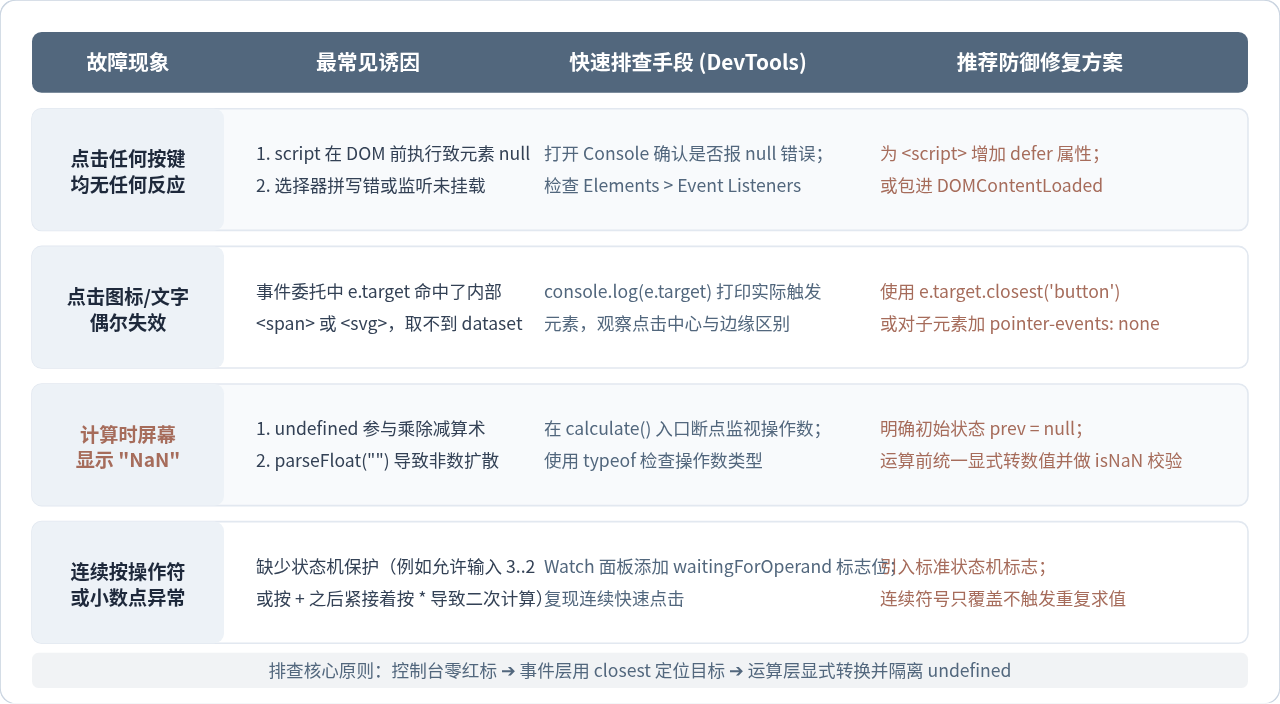
| 检查项 | 排查动作 | 合格标准 |
|---|---|---|
| 脚本加载顺序 | 检查 <script> 标签位置及 defer 属性 |
控制台无 null reading addEventListener 报错 |
| 目标拾取准确度 | 点击按钮内部文本或图标,打印 e.target |
使用 closest('button') 始终能解析到对应的按键及 data-action |
| 初始值与空值保护 | 在计算前检查 previousValue 是否为 null 或 undefined |
不会将空字符串或未定义变量送入四则运算逻辑 |
| 类型转换严格性 | 使用 Number() 显式转换,并用 Number.isNaN() 校验 |
杜绝隐式字符串拼接与 NaN 的恶性扩散 |
只要在交互入口处用 closest() 牢固绑定,在数据处理前统一进行数值断言,你的 JavaScript 计算器就能彻底告别无响应与 NaN 报错,保持高度稳定与健壮。
JS条件判断中的Truthy和Falsy值详解
2026-11-19 17:03:16
有Java或C基础,转学Python和JavaScript哪个更容易上手
2026-11-18 23:52:51
JS获取到的src相对路径怎么转换为绝对URL
2026-11-18 20:44:29
JS判断是否为数字:typeof、isNaN与Number.isFinite的区别
2026-11-18 17:03:10
Day.js与原生JS获取小时数的写法对比
2026-11-18 14:59:22