JavaScript怎么自定义美化确认框替代原生confirm
深入讲解如何使用现代JavaScript和CSS自定义美化确认框,基于Promise与async/await机制替代原生window.confirm,提供无阻塞交互、动画过渡、键盘无障碍支持与完整的生产级代码。
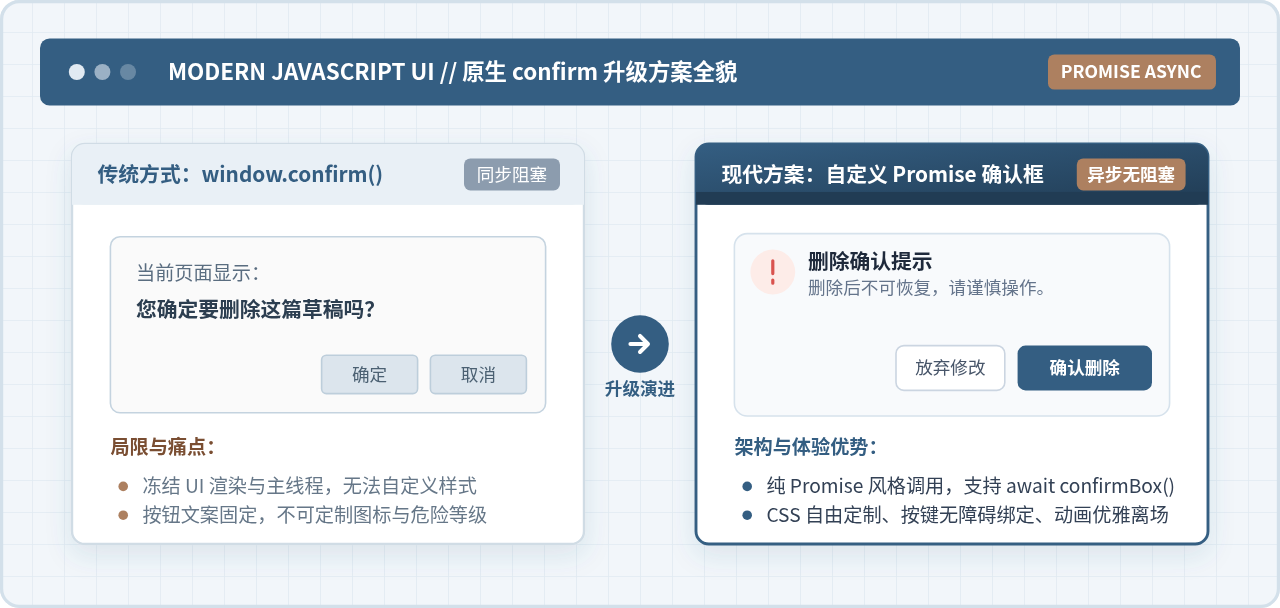
window.confirm() 虽然只用一行代码就能获取用户的确认意图,但它依赖操作系统级别的原生对话框,完全无法定制视觉风格、按钮文案和危险提示等级,且其同步阻塞特性会中断主线程动效。现代前端的最佳实践是:利用 Promise 封装异步交互,在触发时动态向页面挂载具备半透明遮罩与微交互动画的 DOM 弹窗节点,通过监听用户点击或键盘事件敲定(resolve)布尔结果,并在关闭后自动移除节点。本文将带你从执行机制、DOM与CSS设计、Promise核心封装到键盘无障碍处理,完整构建一个可以直接投入生产的自定义美化确认框。
一、原生 confirm 的局限与异步替代原理
在早期网页开发中,const result = window.confirm("确定删除吗?"); 凭借极简的语法被广泛使用。然而在现代网页与企业级后台系统里,原生确认框暴露出了三大难以调和的局限:
- 视觉风格割裂:原生弹窗的标题栏、图标、字体和按钮均由操作系统或浏览器内核决定,在深色主题或特定品牌视觉规范的页面上显得极为突兀。
- 交互文案僵化:按钮文字固定为“确定”与“取消”,无法针对具体危险行为定制成“确认销毁”、“放弃修改”等具有明确安全警示作用的文案。
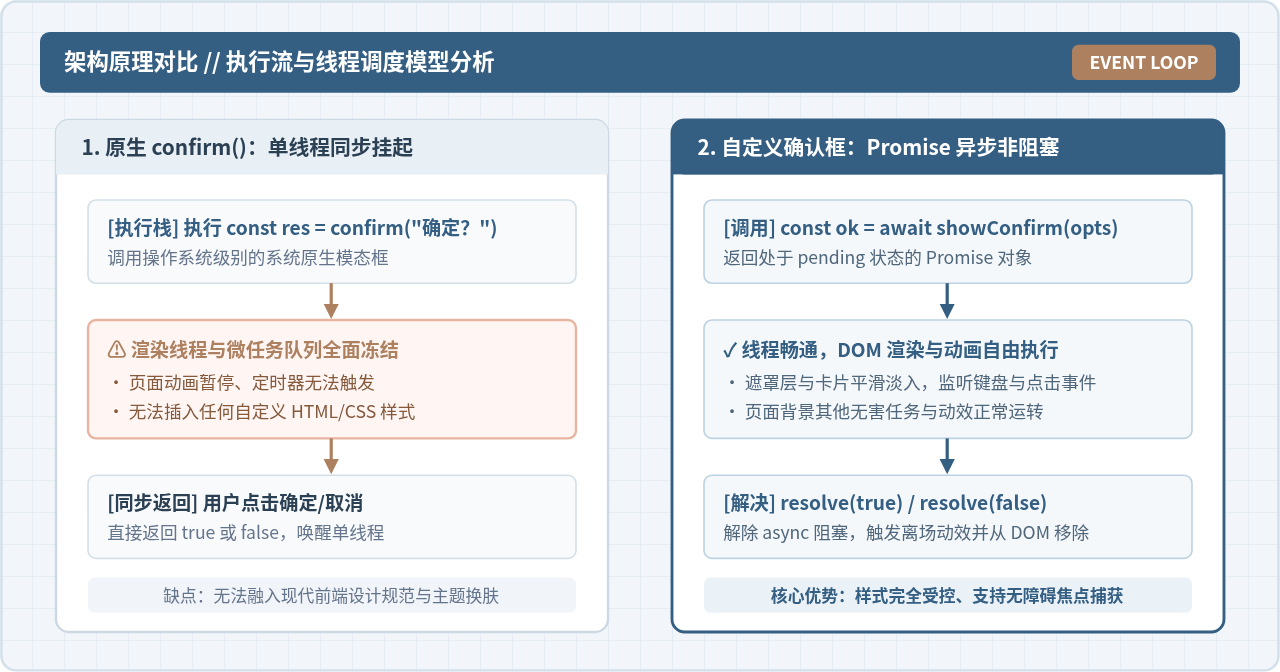
- 同步阻塞渲染线程:原生
confirm执行时会强制冻结浏览器的渲染主循环和微任务执行,页面所有的 CSS 动画、Canvas 绘图与背景轮询都会被硬性暂停,给用户带来停顿与卡死感。
很多刚接触此需求的开发者常有一个误区:“能否写一个自定义弹窗,仍然像原生那样写成同步代码 const res = myConfirm()?”答案是不能。因为浏览器 JavaScript 运行在单线程事件循环机制中,任何纯自定义的 DOM 节点插入与点击监听都必须依赖事件循环派发。如果强行用死循环去等待用户点击,将彻底锁死主线程,导致弹窗自身根本无法渲染。
因此,现代 JavaScript 替代原生确认框的通用模型是将返回值由布尔值包装为 Promise<boolean>。在调用侧,借助 ES7 的 async/await 语法,能够获得与原生完全一致的线性阅读体验:
// 现代业务调用方式:直观、线性、非阻塞
async function handleDeleteItem(itemId) {
  const confirmed = await showConfirm({
    title: "删除数据确认",
    message: "该操作将彻底清除所选记录,无法撤销,请确认是否继续?",
    type: "danger",
    confirmText: "确认删除",
    cancelText: "保留数据"
  });

  if (confirmed) {
    // 执行实际业务接口请求
    await api.deleteItem(itemId);
  }
}
二、确认框 DOM 结构规划与 CSS 美化
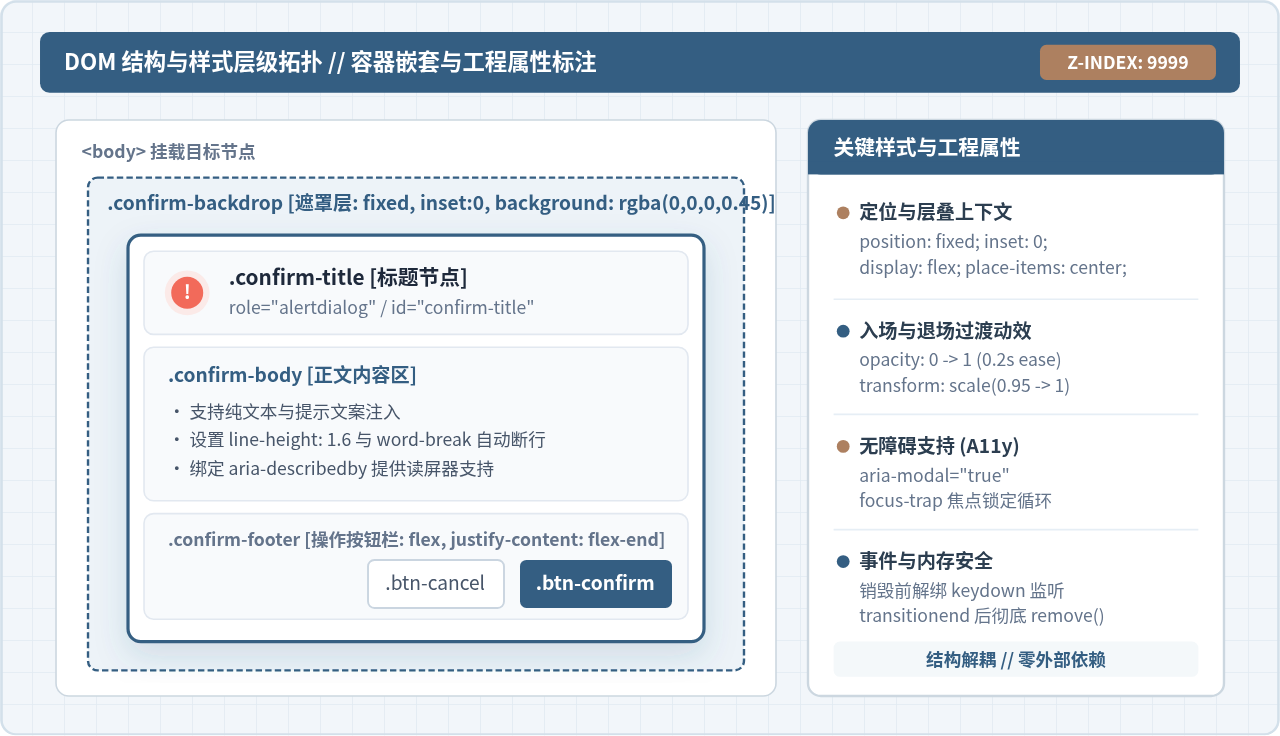
为了保证通用性与低耦合度,自定义确认框应当做到零外部 UI 框架依赖。一个标准的确认框在视觉与结构上应包含遮罩层(Backdrop)和对话框实体(Dialog Card)两层体系。
我们使用层叠上下文将整个容器固定在浏览器最顶层(position: fixed; inset: 0; z-index: 9999;),利用 Flexbox 保持弹窗始终处于屏幕居中位置。下面是标准的结构与样式规则:
/* 确认框独立样式(可内联或抽取为独立 CSS 文件) */
.custom-confirm-overlay {
  position: fixed;
  inset: 0;
  background-color: rgba(15, 23, 42, 0.45);
  backdrop-filter: blur(4px); /* 毛玻璃背景,聚焦视觉重心 */
  display: flex;
  align-items: center;
  justify-content: center;
  z-index: 9999;
  opacity: 0;
  transition: opacity 0.2s ease-out;
  padding: 16px;
}

/* 弹窗激活入场状态 */
.custom-confirm-overlay.is-active {
  opacity: 1;
}

.custom-confirm-modal {
  width: 100%;
  max-width: 440px;
  background: #FFFFFF;
  border-radius: 10px;
  box-shadow: 0 20px 25px -5px rgba(0, 0, 0, 0.1), 0 8px 10px -6px rgba(0, 0, 0, 0.1);
  overflow: hidden;
  transform: scale(0.92);
  transition: transform 0.2s cubic-bezier(0.16, 1, 0.3, 1);
}

.custom-confirm-overlay.is-active .custom-confirm-modal {
  transform: scale(1);
}

.custom-confirm-header {
  display: flex;
  align-items: center;
  gap: 12px;
  padding: 20px 24px 8px 24px;
}

.custom-confirm-icon {
  width: 36px;
  height: 36px;
  border-radius: 50%;
  display: flex;
  align-items: center;
  justify-content: center;
  font-weight: bold;
  font-size: 18px;
  flex-shrink: 0;
}

.custom-confirm-icon.danger {
  background: #FEE2E2;
  color: #DC2626;
}

.custom-confirm-icon.warning {
  background: #FEF3C7;
  color: #D97706;
}

.custom-confirm-icon.info {
  background: #E0F2FE;
  color: #0284C7;
}

.custom-confirm-title {
  font-size: 17px;
  font-weight: 600;
  color: #1E293B;
}

.custom-confirm-body {
  padding: 8px 24px 20px 24px;
  font-size: 14.5px;
  color: #475569;
  line-height: 1.6;
  word-break: break-word;
}

.custom-confirm-footer {
  display: flex;
  justify-content: flex-end;
  gap: 10px;
  padding: 14px 24px;
  background: #F8FAFC;
  border-top: 1px solid #E2E8F0;
}

.custom-confirm-btn {
  padding: 8px 18px;
  border-radius: 6px;
  font-size: 14px;
  font-weight: 500;
  cursor: pointer;
  border: 1px solid transparent;
  transition: all 0.15s ease;
  outline: none;
}

.custom-confirm-btn:focus-visible {
  box-shadow: 0 0 0 3px rgba(52, 94, 130, 0.35);
}

.custom-confirm-btn-cancel {
  background: #FFFFFF;
  border-color: #CBD5E1;
  color: #475569;
}
.custom-confirm-btn-cancel:hover {
  background: #F1F5F9;
  color: #1E293B;
}

.custom-confirm-btn-primary {
  background: #345E82;
  color: #FFFFFF;
}
.custom-confirm-btn-primary:hover {
  background: #254663;
}

.custom-confirm-btn-danger {
  background: #DC2626;
  color: #FFFFFF;
}
.custom-confirm-btn-danger:hover {
  background: #B91C1C;
}
三、核心实现:封装返回 Promise 的通用函数
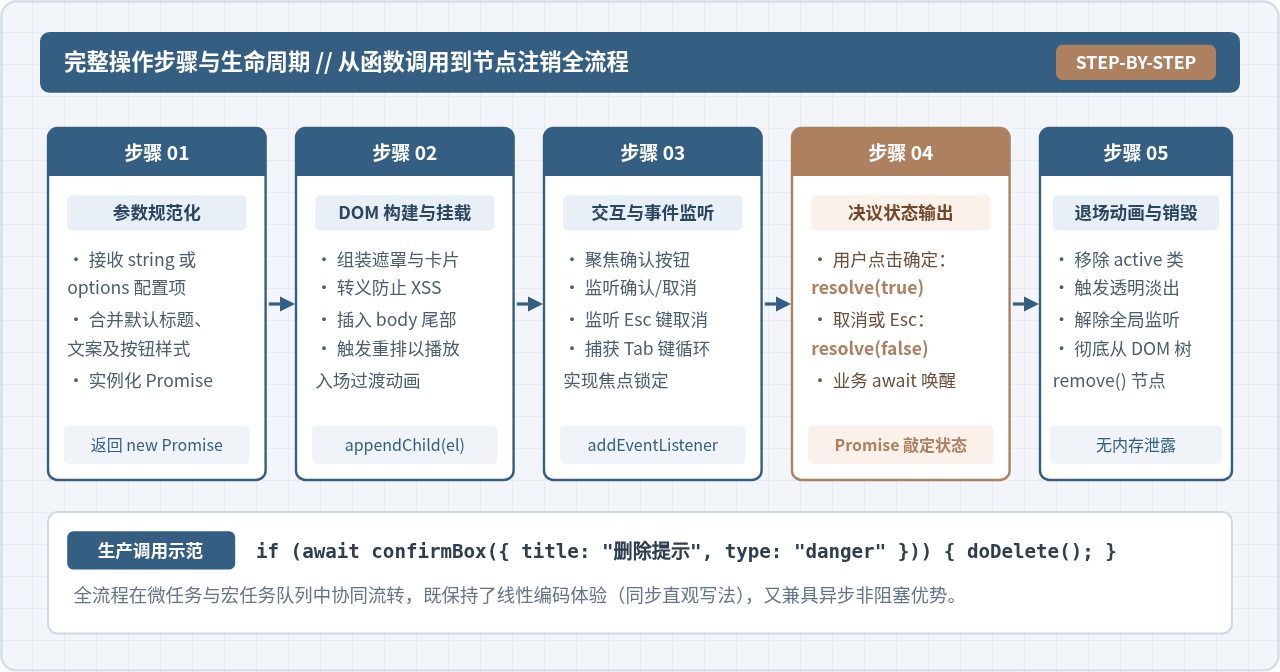
实现该确认框的关键逻辑在于函数运行时的生命周期管理:当 showConfirm() 被调用时,动态生成 DOM 元素并插入到 document.body,同时为各个操作按钮绑定事件。在点击事件触发时,不仅需要 resolve 对应结果,还要执行淡出动画并将 DOM 元素彻底清理,避免在页面积累僵尸节点。
1. 完整实现源码
/**
 * 自定义美化确认框 - 替代原生 window.confirm
 * @param {string|Object} options 提示文本或配置对象
 * @returns {Promise<boolean>} 用户确认返回 true,取消或关闭返回 false
 */
function showConfirm(options) {
  // 1. 标准化入参,支持纯文本快捷调用 showConfirm("确定执行?")
  const config = typeof options === 'string' ? { message: options } : options;
  const {
    title = '操作确认',
    message = '您确定要继续当前操作吗?',
    confirmText = '确定',
    cancelText = '取消',
    type = 'info' // 'info' | 'warning' | 'danger'
  } = config || {};

  return new Promise((resolve) => {
    // 2. 构建状态图标
    const iconSymbols = {
      danger: '!',
      warning: '?',
      info: 'i'
    };
    const iconChar = iconSymbols[type] || 'i';
    const confirmBtnClass = type === 'danger' ? 'custom-confirm-btn-danger' : 'custom-confirm-btn-primary';

    // 3. 创建遮罩与容器 DOM
    const overlay = document.createElement('div');
    overlay.className = 'custom-confirm-overlay';
    overlay.setAttribute('role', 'alertdialog');
    overlay.setAttribute('aria-modal', 'true');
    overlay.setAttribute('aria-labelledby', 'custom-confirm-title-node');

    // 内部 HTML 结构(进行文本转义防止 XSS)
    overlay.innerHTML = `
      <div class="custom-confirm-modal">
        <div class="custom-confirm-header">
          <div class="custom-confirm-icon ${type}" aria-hidden="true">${iconChar}</div>
          <h3 class="custom-confirm-title" id="custom-confirm-title-node">${escapeHtml(title)}</h3>
        </div>
        <div class="custom-confirm-body">
          ${escapeHtml(message)}
        </div>
        <div class="custom-confirm-footer">
          <button type="button" class="custom-confirm-btn custom-confirm-btn-cancel" id="btn-cancel-action">
            ${escapeHtml(cancelText)}
          </button>
          <button type="button" class="custom-confirm-btn ${confirmBtnClass}" id="btn-confirm-action">
            ${escapeHtml(confirmText)}
          </button>
        </div>
      </div>
    `;

    // 4. 定义统一清理与关闭动作
    let isSettled = false;
    const cleanAndClose = (result) => {
      if (isSettled) return;
      isSettled = true;

      // 移除键盘监听
      window.removeEventListener('keydown', handleKeyDown);

      // 执行淡出动画后彻底从 DOM 树移除
      overlay.classList.remove('is-active');
      const handleTransitionEnd = () => {
        overlay.removeEventListener('transitionend', handleTransitionEnd);
        if (overlay.parentNode) {
          overlay.parentNode.removeChild(overlay);
        }
        resolve(result);
      };

      // 兼容动画未生效或被禁用的降级处理
      overlay.addEventListener('transitionend', handleTransitionEnd);
      setTimeout(() => {
        if (overlay.parentNode) {
          overlay.parentNode.removeChild(overlay);
          resolve(result);
        }
      }, 300);
    };

    // 5. 事件绑定
    const confirmBtn = overlay.querySelector('#btn-confirm-action');
    const cancelBtn = overlay.querySelector('#btn-cancel-action');

    confirmBtn.addEventListener('click', () => cleanAndClose(true));
    cancelBtn.addEventListener('click', () => cleanAndClose(false));

    // 点击遮罩空白区默认按取消处理
    overlay.addEventListener('click', (e) => {
      if (e.target === overlay) {
        cleanAndClose(false);
      }
    });

    // 6. 键盘事件监听 (Esc键取消)
    const handleKeyDown = (e) => {
      if (e.key === 'Escape') {
        e.preventDefault();
        cleanAndClose(false);
      }
    };
    window.addEventListener('keydown', handleKeyDown);

    // 7. 挂载到 body 并触发入场动画
    document.body.appendChild(overlay);

    // 强制触发重绘以启动 CSS 过渡
    void overlay.offsetHeight;
    overlay.classList.add('is-active');

    // 默认聚焦确认按钮,方便键盘用户直接 Enter 确认
    confirmBtn.focus();
  });
}

// 简易 HTML 转义助手,防止文本参数引发 XSS 注入
function escapeHtml(str) {
  if (!str) return '';
  const div = document.createElement('div');
  div.textContent = str;
  return div.innerHTML;
}
四、进阶体验:键盘无障碍、焦点陷阱与防重入机制
在企业级生产环境中,仅仅能弹出样式是不够的,确认框必须具备严谨的边缘情况处理能力。以下三项是高质量弹窗的必备要求:
1. 焦点陷阱(Focus Trap)与无障碍规范
原生 confirm 会强行阻止用户通过键盘 Tab 键选中背景页面的链接或表单输入框。自定义确认框也必须遵循这一规则:
- 在弹窗容器上声明
role="alertdialog"与aria-modal="true",通知屏幕朗读器当前处于独占模态。 - 监听
Tab键:当焦点位于“确认”按钮且用户继续按Tab时,将焦点循环切回“取消”按钮;当焦点在“取消”按钮且按Shift + Tab时,循环切至“确认”按钮。
innerHTML。如果提示文案包含用户输入的字符串(如待删除的文件名),极易引发反射型 XSS 漏洞。使用如上文示例所示的 textContent 属性或独立的转义函数进行清洗。
2. 防止连续快速点击导致的重入(Debounce / Singleton)
如果用户在页面上快速多次点击触发按钮,可能瞬间在 DOM 中生成多个重叠的确认框。通常有两种解决方案:
- 单例拦截模式:维护一个全局标识符
let activeConfirmPromise = null;,当已有确认框处于激活状态时,直接返回已有 Promise,或立即拒绝后续调用。 - 队列排队模式:将调用压入待展示队列,上一个弹窗 resolve 并销毁后再出队显示下一个。在大多数确认交互场景下,单例拦截已完全满足需求。
| 对比维度 | 原生 window.confirm() | 基于 Promise 自定义确认框 |
|---|---|---|
| UI 美观度与品牌定制 | 依赖系统原生外观,不可自定义 | 完全自定义 CSS、圆角、阴影、微动画 |
| 文案与类型警示 | 固定为“确定”与“取消”,无状态图标 | 自由配置操作文本、支持危险(danger)等级与图标 |
| 线程影响 | 同步阻塞渲染主循环与微任务 | 异步非阻塞,基于微任务与宏任务平滑调度 |
| 键盘与无障碍支持 | 系统自带无障碍支持 | 需手工实现 Esc、Enter 及 Focus Trap 焦点循环 |
| 调用代码复杂度 | 极简 (单行同步语句) | 极简 (配合 await 可保持单行同步化编写) |
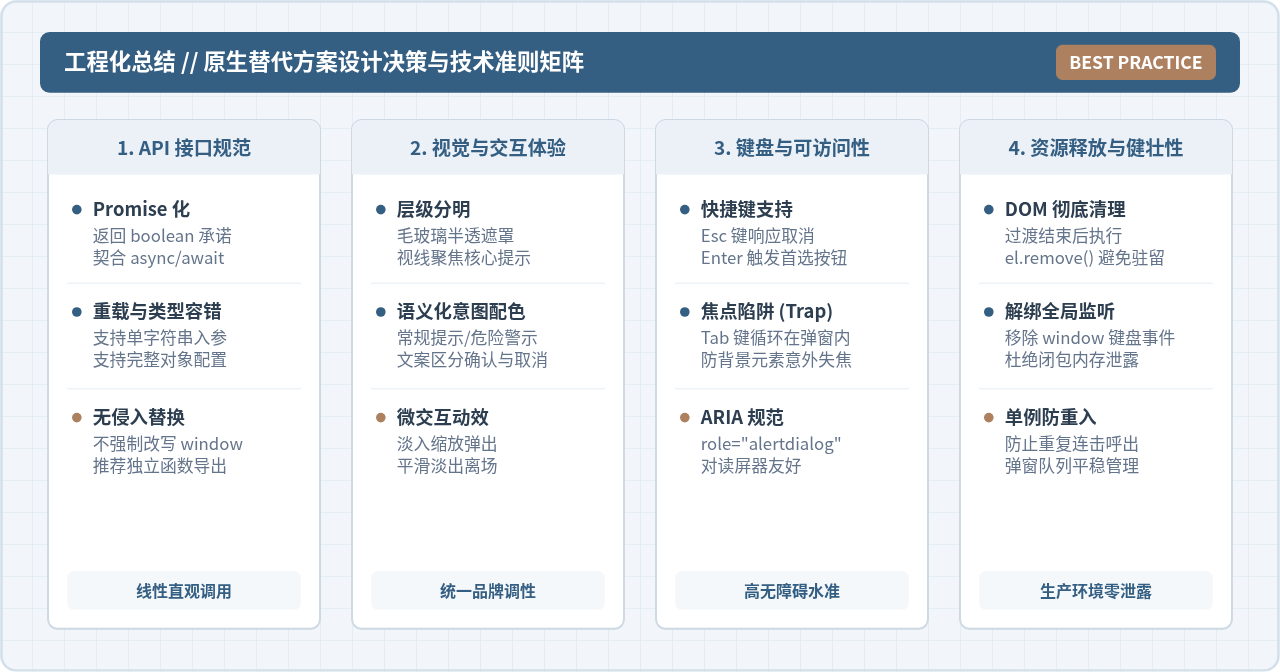
五、工程化落地总结与最佳实践
通过将原生确认框升级为基于 Promise 的自定义组件,我们既保留了类似同步代码的清晰逻辑结构,又彻底获得了对界面、交互与视觉层面的掌控力。在实际项目中落地时,建议遵循以下工程化准则:
- 统一组件封装:将上述样式和逻辑导出为独立模块(如
confirm.js),对外仅暴露一个showConfirm函数,确保整个站点的弹窗风格、按键行为和动画曲线完全一致。 - 框架级适配:如果项目基于 Vue 或 React,建议将其封装为挂载在全局原型或自定义 Hook(如
useConfirm()),底层依然沿用 DOM 动态挂载或 Portal 技术,保持轻量无副作用。 - 谨慎覆盖 window.confirm:不建议直接粗暴执行
window.confirm = showConfirm,因为第三方库或老旧代码可能严格依赖原生的同步返回布尔值特性。采用显式导入并使用新函数名调用,是风险最低、可维护性最好的演进策略。
怎么使用JavaScript数组方法实现数据去重和扁平化?
2026-11-12 09:46:39
JavaScript怎么实现整除运算:Math.trunc、floor与位运算对比
2026-11-12 09:01:17
JavaScript合并数组并去重的实现方法
2026-11-12 08:33:04
JavaScript整除负数时Math.floor与Math.trunc的结果差异
2026-11-11 15:40:20
JS怎么获取当前月份的最后一天
2026-11-11 15:39:38