dw怎么用javascript在旧版本里支持吗
深入讲解在 Adobe Dreamweaver(DW)中使用 JavaScript 的具体步骤与方法,并全面剖析旧版本(如 DW CS6、CS5 等)对现代 JavaScript 语法的支持边界、常见误区与避坑实践。
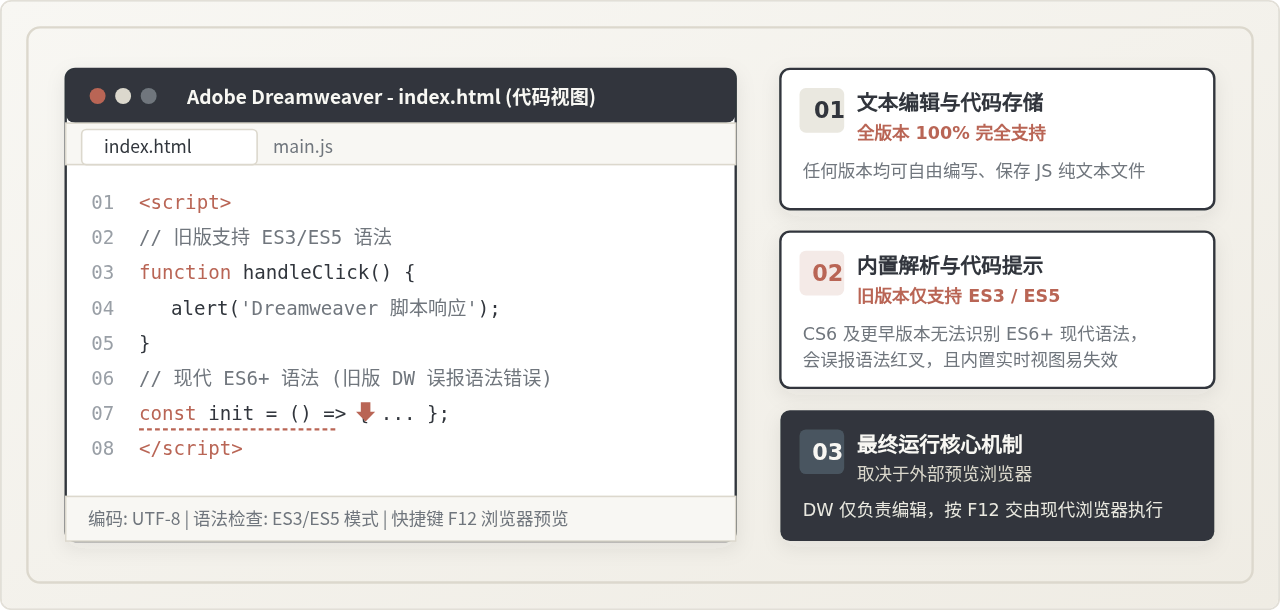
<script> 标签或引用外部 .js 文件。至于旧版本(如 DW CS5、CS6 乃至 Macromedia DW 8)是否支持 JavaScript,结论是有条件的双层架构:作为纯文本编辑器,旧版 DW 始终支持编写与保存任何版本的 JavaScript 代码,外部现代浏览器打开页面时均能完全正常执行;但在 DW 本地软件内部,旧版自带的语法检查器与代码提示仅完整支持 ES3 与 ES5 标准,一旦编写现代 ES6+ 语法,DW 会在编辑区误报语法红叉,且其内置的“设计/实时视图”渲染内核过旧,无法正确展现现代交互效果。
一、Dreamweaver 中使用 JavaScript 的具体操作与途径
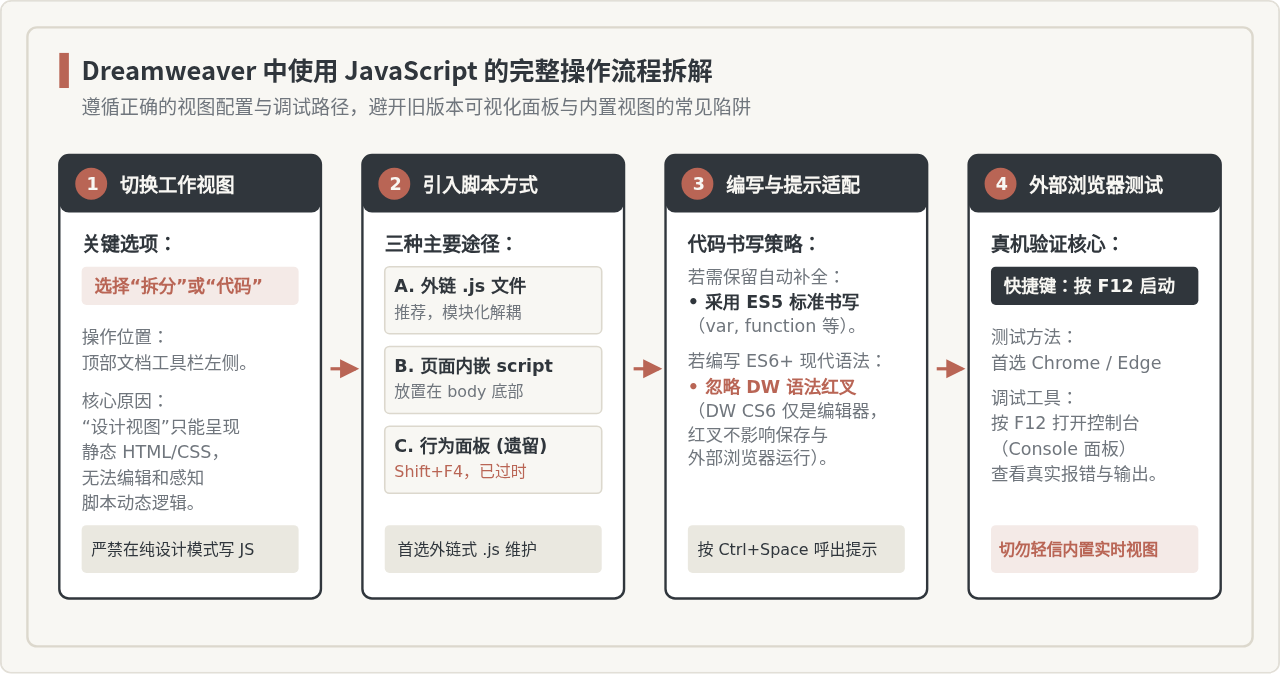
很多初学者打开 Dreamweaver 后习惯停留在“设计视图”中拖拽组件,但这种方式并不适合开发交互逻辑。在实际网页开发中,DW 使用 JavaScript 主要有以下三种方式,其适用场景与操作步骤各不相同。
1. 引入外部 JavaScript 文件(推荐方式)
将 HTML 结构与 JavaScript 行为逻辑分离是标准做法。在 DW 中实现外链脚本的步骤如下:
- 新建脚本文件:点击 DW 顶部菜单栏的“文件” > “新建”,在弹出的对话框中选择“页面类型”为“JavaScript”,点击“创建”。
- 保存文件:按
Ctrl + S(Mac 上为Cmd + S),将文件命名为main.js,保存在与 HTML 同级或js/子目录下。 - 在 HTML 中建立引用:切换回 HTML 文档,将视图切换为“代码视图”或“拆分视图”。在
</body>结束标签上方插入引入语句:
<!-- 页面主体内容 -->
<button id="actionBtn">点击触发操作</button>

<!-- 引入外部独立脚本文件 -->
<script src="main.js"></script>
</body>
在关联的 main.js 中编写相应的 DOM 操作与事件监听:
// main.js: 经典且兼容各版本的事件绑定逻辑
var btn = document.getElementById('actionBtn');
if (btn) {
  btn.onclick = function () {
    alert('按钮点击成功,脚本已在 Dreamweaver 项目中生效!');
  };
}
2. 页面内嵌 JavaScript 脚本
如果只是临时测试一个轻量交互,可以直接在当前 HTML 文档中嵌入 <script> 标签。操作时请在 DW 中切换到“拆分视图”,找到 <body> 标签末尾,输入 <script>,旧版 DW 会自动补全闭合标签 </script>,直接在标签内部键入 JavaScript 代码即可。
3. 使用 DW 旧版内置的“行为”(Behaviors)面板
在 DW 8、CS3、CS4、CS5 和 CS6 中,Adobe 提供了可视化的“行为面板”(打开菜单“窗口” > “行为”,快捷键 Shift + F4)。操作方法是:在设计或代码视图中选中某个元素(如 <a> 或 <button>),在行为面板中点击“+”号按钮,选择内置动作,例如“弹出信息”(Show Pop-Up Message)、“交换图像”(Swap Image)或“转到 URL”。
MM_,如 MM_popupMsg、MM_swapImage),它会在 HTML 标签上生成内联 onclick 属性。虽然现代浏览器出于向下兼容仍能运行这些代码,但这种写法污染 HTML 结构、违背现代前端工程规范,且不便于后期排错与维护。建议仅用于理解老旧项目,新开发中一律手写规范 JavaScript。
二、旧版本 DW 支持 JavaScript 吗?深层机制剖析
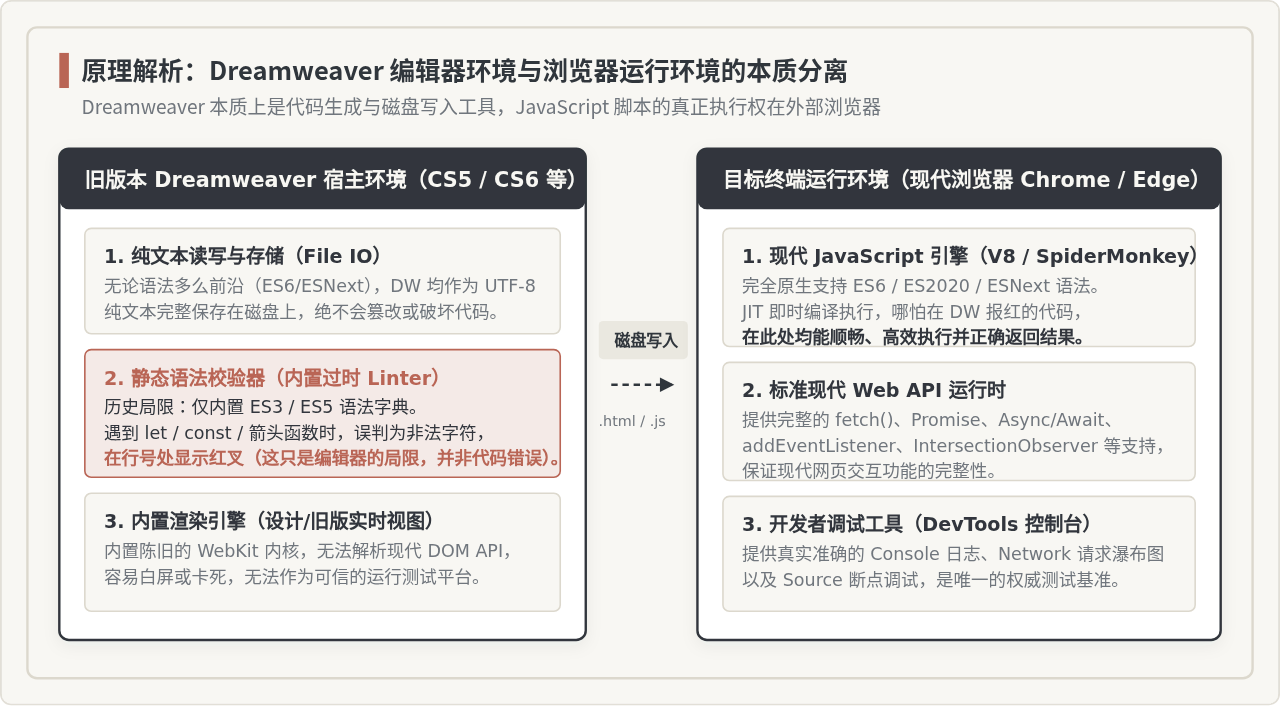
探讨旧版 DW 是否支持 JavaScript 时,许多人容易混淆“代码编辑器的功能边界”与“浏览器的执行环境”。Dreamweaver 无论版本多老,其本质都是一个运行在操作系统上的文件编辑与网页排版辅助工具,网页中的 JavaScript 真正跑在什么地方,决定了所谓的“支持”具有完全不同的含义。
我们可以将“支持”拆解为三个明确的判定维度:
- 文本与磁盘存储层(100% 完全支持):Dreamweaver 保存的是标准的 UTF-8 文本文件。旧版 DW(如 CS6)并不会限制你输入现代 ES6 的
let、const、Promise或解构赋值,它会原封不动地将代码保存到磁盘。只要使用现代浏览器打开这个网页,浏览器内置的现代 JS 引擎(如 Chrome 的 V8)就会正常执行代码。 - 静态语法校验与代码补全层(仅支持旧标准,现代语法报红):旧版 DW CS6 发布于 2012 年,当时前端行业的主流标准是 ECMAScript 5 (ES5),而划时代的 ES6 (ES2015) 尚未定稿。因此,旧版 DW 内置的词法分析器不认识
const、箭头函数=>或模板字符串`...`。一旦在旧版 DW 中写下这些语法,行号旁会立即出现醒目的“红叉”(Syntax Error),并且无法提供自动代码提示。需要明确的是:这里的红叉只是 DW 编辑器的认知落后,并非代码本身存在语法错误。 - 内部实时渲染层(极度受限且不可信):旧版 DW 界面右上角的“实时视图”(Live View)内置的是极度老旧的 WebKit 内核。如果页面里的 JavaScript 涉及复杂的 DOM 查询、现代 Web API(如
fetch()、FormData)或现代前端库(如 Vue、React),DW 的内部实时视图往往直接白屏、假死或拒绝响应。
三、各历史版本 Dreamweaver 对 JS 特性的支持对照
下表清晰列出各代主要 Dreamweaver 版本对 JavaScript 各层级能力的实际表现,帮助你快速判断手头版本的局限所在:
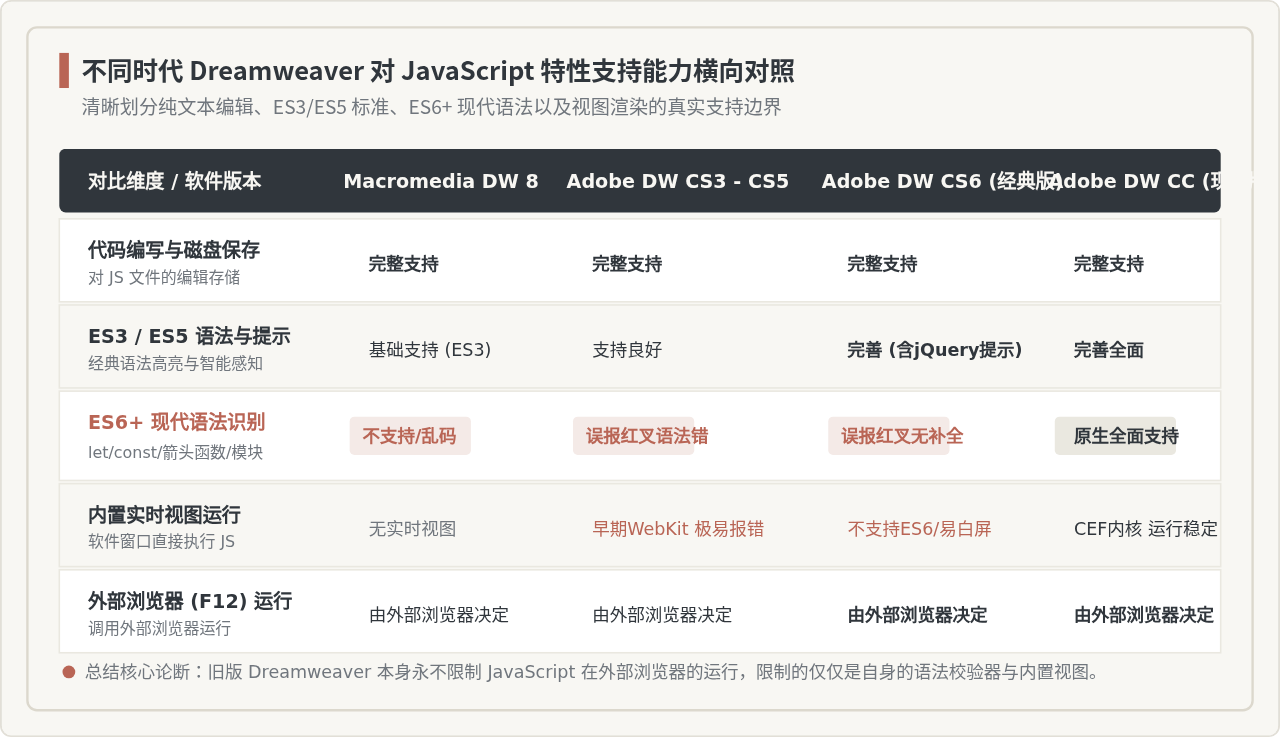
从上图可以得出明确的因果结论:如果你在维护一个只包含基础 DOM 操作(如轮播图切换、表单字段非空验证、点击展开折叠)的项目,并采用传统的 function 与 var 语法,旧版 DW CS6 能够提供非常丝滑的代码高亮与代码自动补全(按 Ctrl + Space 会弹出完整的 DOM 属性与方法列表)。但如果引入现代前端语法,旧版 DW 的辅助功能就会全面退化为“纯文本记事本”。
四、在旧版本 DW 中编写 JavaScript 的避坑与实践指南
如果你因为历史项目维护、老旧教学环境或电脑配置限制,必须在旧版 DW(如 CS5 或 CS6)中编写 JavaScript,请务必执行以下经过验证的工作策略:
1. 针对编辑体验选择语法策略
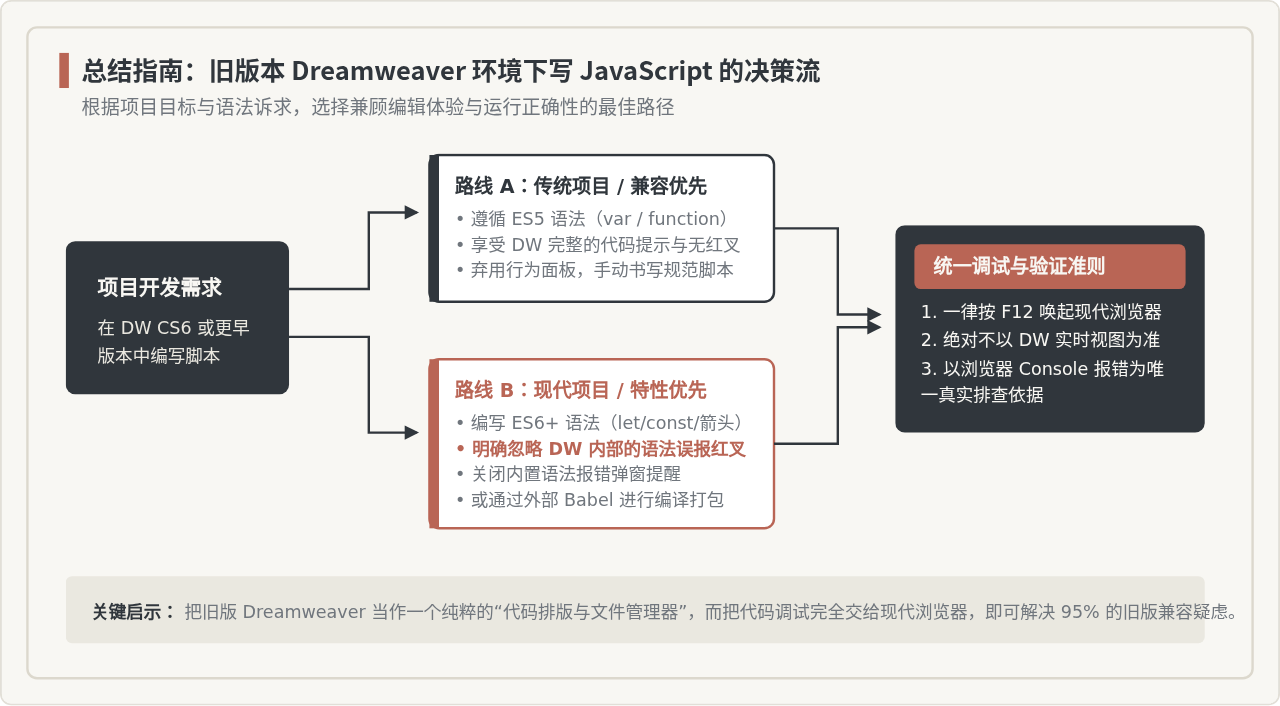
在旧版 DW 中,代码有两种写法路线:
- 路线 A(追求无干扰编码体验):坚持使用 ES5 规范。使用
var代替let/const,使用普通函数function() {}代替箭头函数,使用字符串拼接'hello ' + name代替模板字符串。这样 DW 编辑器就不会出现满屏红叉,并且能保留完整的原生代码提示。 - 路线 B(必须使用 ES6+ 新特性):直接在 DW 中书写现代语法,但心理上直接忽略左侧行号的所有语法报错红叉。保存文件后,完全以浏览器运行结果为准。若觉得红叉弹窗干扰,可在 DW 菜单栏进入“编辑” > “首选项” > “代码验证”,取消部分过时的严格校验选项。
2. 建立“以外部现代浏览器为唯一标准”的调试流程
绝对不要在 DW 自带的“设计”或“实时”视图中测试 JavaScript 点击事件或动画效果。正确的测试配置步骤为:
- 在 DW 菜单中点击“编辑” > “首选项”(快捷键
Ctrl + U)。 - 在左侧列表中选择“在浏览器中预览”。
- 点击“+”号添加系统里安装的现代浏览器(如 Google Chrome、Microsoft Edge 或 Firefox),并将其勾选为“主浏览器”。
- 完成代码编辑后按
Ctrl + S保存,紧接着按下F12键。DW 会自动调用该现代浏览器打开当前 HTML 页面。 - 在浏览器窗口中按下
F12打开浏览器自带的“开发者工具”(DevTools),切换到“Console”(控制台)面板。所有 JavaScript 的console.log()输出或真正的语法运行时报错,都会在这里清晰展示。
五、常见高频问题排查
Q1:在 DW CS6 里面写 JavaScript 出现红叉,网页上传到服务器后还能用吗?
解答:完全能用。DW 的红叉只是软件自身 2012 年的旧字典无法识别新语法,并不改变文件内容。只要用户的浏览器是现代浏览器,代码就会被正常解析执行。判断代码是否有问题的唯一标准是 Chrome/Edge 控制台,而不是 DW 的红叉。
Q2:为什么我在 DW 的“设计视图”中点击按钮,任何 JavaScript 效果都不触发?
解答:“设计视图”是排版画布,相当于画板,默认禁用了脚本事件的监听与执行。必须按 F12 在外部浏览器中测试,或者点击工具栏上的“实时视图”(注意:若代码含 ES6,旧版实时视图可能因内核过旧依然无法运行)。
Q3:旧版 DW 的“行为面板”自动生成的代码,现代网页还能用吗?
解答:语法上现代浏览器依然向下兼容,但这些代码会把大段逻辑以 onclick="MM_swapImage(...)" 的形式混杂在 HTML 标签中,不仅降低页面可维护性,也无法通过现代代码规范审核。强烈建议通过 addEventListener 手动编写清晰的解耦代码。
dw怎么用javascript出问题按什么顺序排查
2026-11-08 13:52:57
js判断整数正则表达式怎么转义特殊字符
2026-11-08 11:12:50
JavaScript比较参数的底层执行过程是怎样的
2026-11-07 09:30:34
JS数组切片:slice与splice操作详解
2026-11-06 22:41:49
JS数组indexOf方法:根据值获取元素下标
2026-11-06 20:35:45