不用安装软件怎么测试JavaScript代码?浏览器控制台使用技巧
无需下载安装任何软件或配置Node.js环境,利用日常使用的浏览器内置控制台即可快速测试与验证JavaScript代码。本文全面介绍控制台呼出方法、REPL交互机制、高频调试技巧与Console API使用方法。
测试一段 JavaScript 逻辑并不需要预先下载数十兆的专业代码编辑器,也不需要配置本地 Node.js 运行环境。你手头日常使用的任何现代网页浏览器(包括 Chrome、Edge、Firefox、Safari 等),本身就是一个功能完整、即开即用的 JavaScript 运行引擎。按下快捷键唤出开发者工具中的“控制台(Console)”,就能在一个交互式的求值环境中实时输入代码、检验逻辑、操作数据并查看输出结果。
一、唤起控制台:三种快捷操作与环境准备
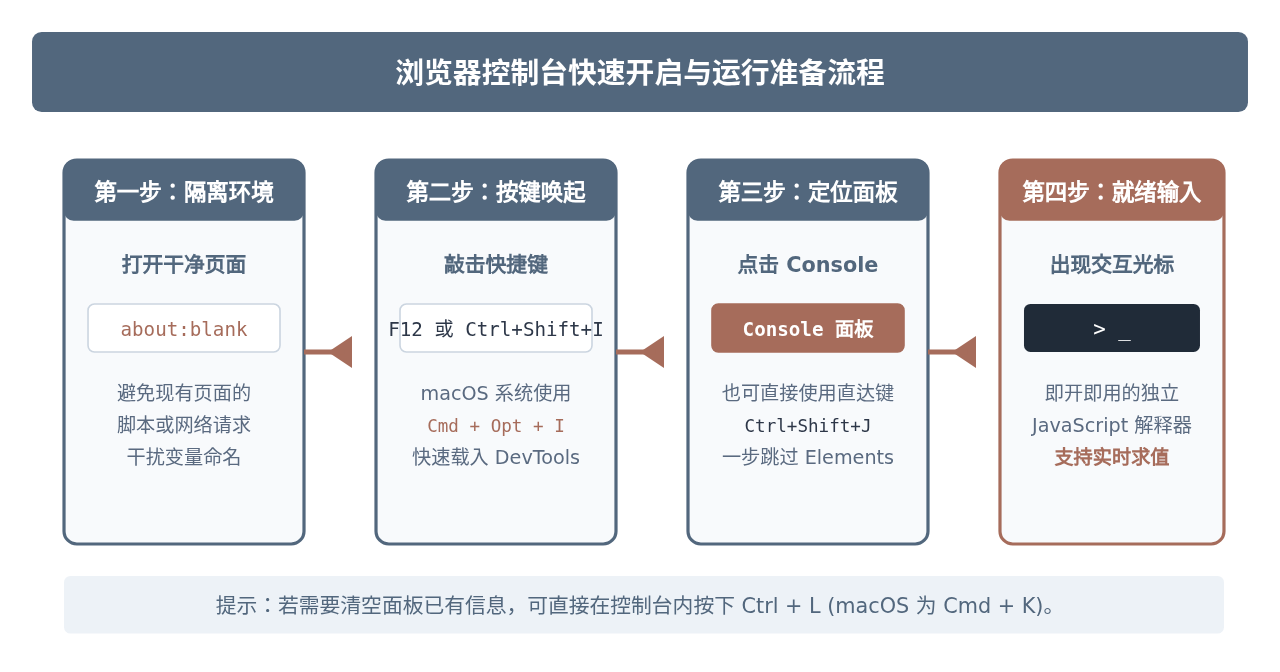
控制台内置在浏览器的“开发者工具(Developer Tools)”中。无论是排查语法疑问、练习数组方法,还是验证正则表达式,打开控制台通常仅需一到两秒钟。在实际使用中,建议先通过快捷键或菜单开启纯净的测试环境。
为了避免被当前浏览的复杂网页所携带的全局脚本、定时器或报错日志干扰,最理想的做法是在浏览器地址栏输入 about:blank 并回车,打开一个完全空白的独立页面,然后再唤出开发者工具。
| 操作系统 / 浏览器 | 通用快捷键 | 直达控制台快捷键 | 鼠标菜单方式 |
|---|---|---|---|
| Windows / Linux (Chrome, Edge) | F12 或 Ctrl + Shift + I | Ctrl + Shift + J | 页面右键 > 检查 > 切换至 Console 标签 |
| macOS (Chrome, Edge) | Cmd + Option + I | Cmd + Option + J | 页面右键 > 检查 > 切换至 Console 标签 |
| Firefox (多平台) | F12 或 Ctrl/Cmd + Shift + I | Ctrl/Cmd + Shift + K | 右键 > 检查元素 > 控制台 |
| macOS Safari | Cmd + Option + I | Cmd + Option + C | 需先在“设置 > 高级”勾选“显示开发者功能” |
二、交互核心机制:REPL 运行原理与输入技巧
浏览器控制台本质上是一个 REPL(Read-Eval-Print Loop,读取-求值-输出-循环) 交互界面。当你在提示符 > 后面输入任意 JavaScript 表达式并按下回车时,后台引擎(如 Chrome 的 V8 或 Firefox 的 SpiderMonkey)会立即读取语法、编译执行,并将表达式的最终结果返回并打印出来。
1. 单行求值与即时反馈
在控制台中测试简单计算、字符串处理或逻辑判断时,甚至不需要写 console.log()。直接输入表达式,回车即可看到求值结果。例如:
// 示例:直接输入表达式并按回车
[3, 1, 4, 1, 5, 9].filter(n => n > 3).map(n => n * 2);
// 示例控制台输出结果:
// <- (3) [8, 10, 18]
在输入过程中,现代浏览器控制台还具有“及时求值预览(Eager Evaluation)”功能,在未按回车前,灰色的预估运行结果就会显示在光标下方,极大方便了逻辑排查。
2. 多行代码编辑:使用 Shift + Enter
初学者最常遇到的问题是:按回车键本意是想换行写第二句代码,结果控制台却直接执行了未写完的片段并抛出语法错误。在控制台中换行,必须使用 Shift + Enter。
// 示例:通过 Shift + Enter 换行书写多行逻辑
function calculateDiscount(price, rate) {
    const finalPrice = price * (1 - rate);
    return Math.round(finalPrice * 100) / 100;
}
calculateDiscount(299, 0.15);
// 执行后输出:254.15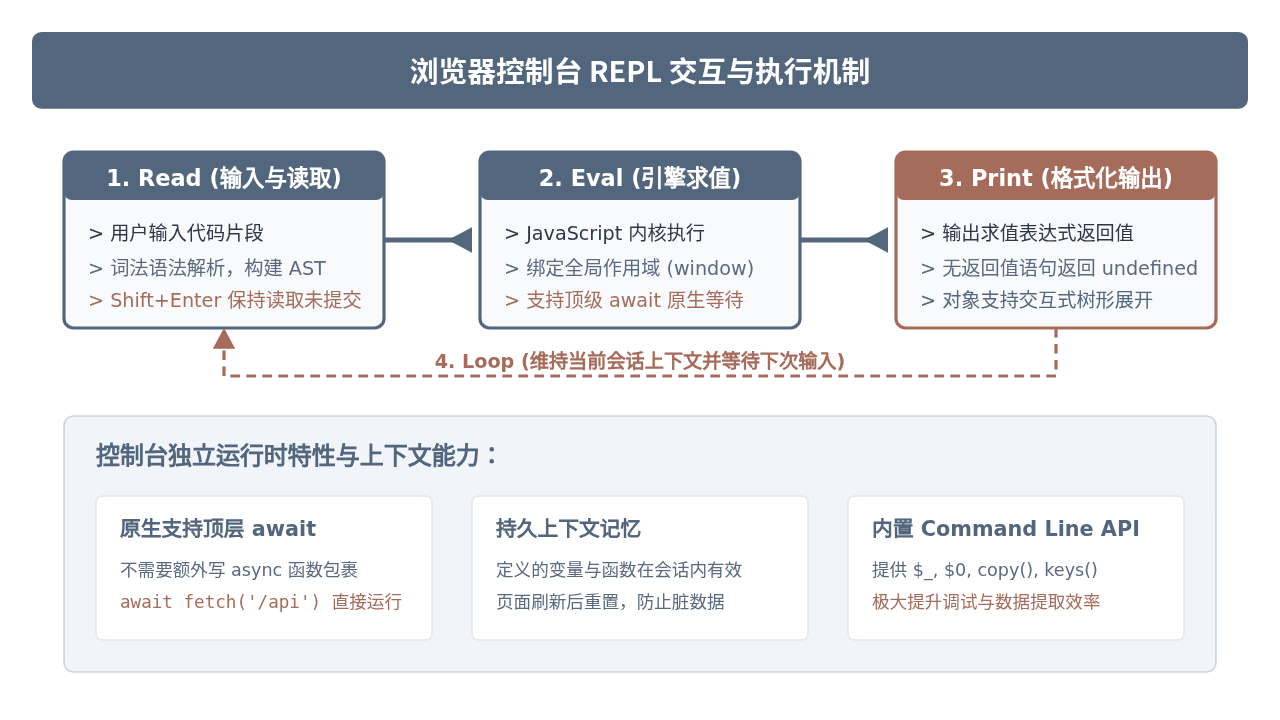
三、超越 console.log:高频控制台原生 API 技巧
绝大部分人接触控制台只知道 console.log(),但在测试复杂数据结构、测量运行性能或梳理调用链时,现代 Console 规范提供了一整套更精准的内建方法。
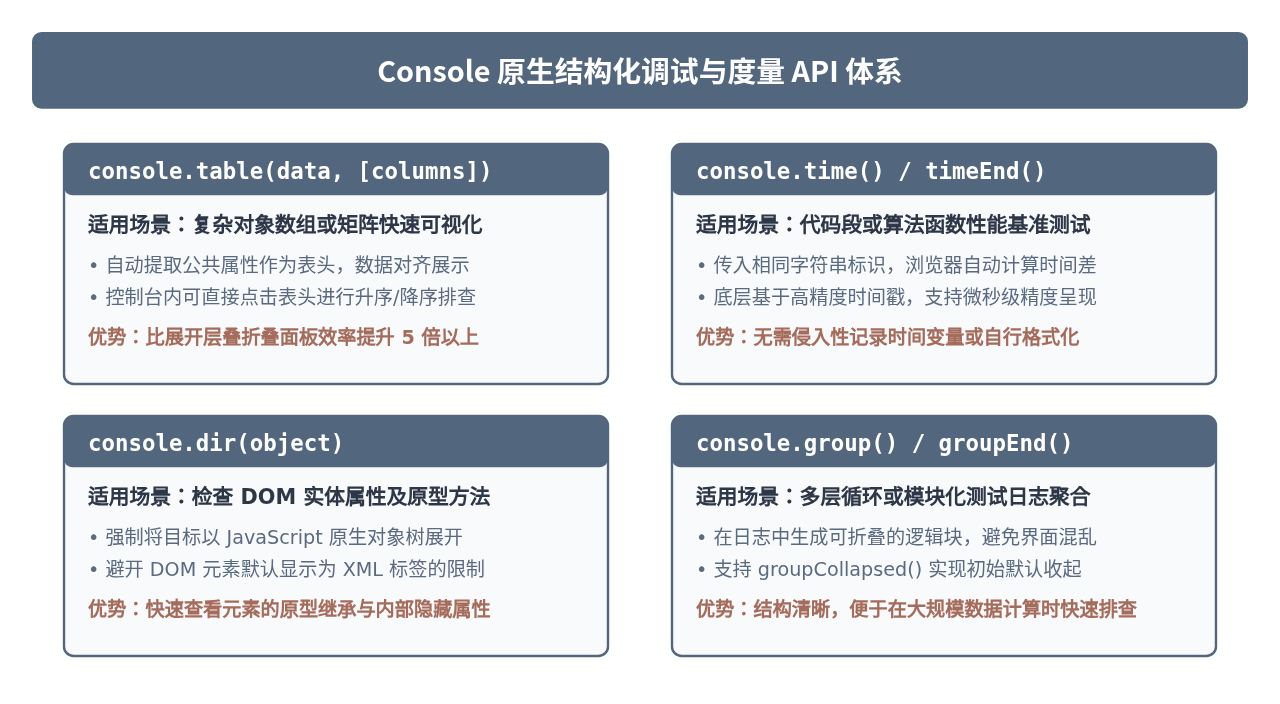
1. 二维数组与对象数组可视化:console.table()
当处理列表数据(例如后端返回的 JSON 列表)时,使用 console.log() 会得到折叠的对象树,逐个点开极为耗时。使用 console.table() 可以直接将其渲染为整齐的交互式二维表格,并支持按列排序。
// 示例:测试一组用户数据筛选
const users = [
    { id: 101, name: "Alice", role: "admin", score: 95 },
    { id: 102, name: "Bob", role: "user", score: 82 },
    { id: 103, name: "Charlie", role: "editor", score: 88 }
];
console.table(users);
// 还可以只展示指定列:
console.table(users, ["name", "score"]);
2. 精确度量代码执行耗时:console.time() 与 console.timeEnd()
想验证某段算法(比如常规循环与数组自带方法的性能差距)耗时多久,不需要手动用 new Date().getTime() 做减法,使用成对的 console.time(label) 与 console.timeEnd(label) 即可获得高精度(微秒级)耗时统计。
// 示例:测试大数组求和算法耗时
console.time("ArrayReduce");
const list = Array.from({ length: 100000 }, (_, i) => i + 1);
const total = list.reduce((acc, curr) => acc + curr, 0);
console.timeEnd("ArrayReduce");
// 示例控制台输出:ArrayReduce: 3.421ms
3. 查看对象结构 vs DOM 节点:console.dir()
在控制台中输出一个页面元素(例如 document.body)时,console.log() 默认会以 HTML 标签树的形式呈现;但如果你想检查该元素上挂载了哪些 JavaScript 属性、事件监听属性或原型链方法,使用 console.dir() 会以纯 JavaScript 对象的层级方式列出其全部键值对。
四、控制台独占:Command Line API 快捷调试工具
在普通 .js 文件中运行代码时,只能使用 ECMAScript 规范或宿主环境标准接口。但在浏览器控制台中,浏览器额外注入了一套名为 Command Line API 的内建快捷工具,它们只在控制台输入时生效,能让测试体验成倍提速。
$_:引用最近一次求值的结果。如果你刚刚运行了一段复杂计算,但忘记将结果赋值给变量,不必重新复制执行,直接输入$_就能调用上一步的结果。$0:当前选中的 DOM 元素。在开发者工具的“Elements(元素)”面板中鼠标选中哪个标签,回到控制台输入$0就能直接对其进行代码操作,例如$0.textContent或$0.style.color = 'red'。copy(value):将数据直接写入系统剪贴板。在控制台算出对象或数组后,运行copy(result),该对象就会被格式化为合法的 JSON 字符串复制到剪贴板,可直接粘贴到微信、文档或接口工具中。keys(obj)与values(obj):等同于Object.keys()与Object.values(),省去了输入冗长全局构造函数的时间。
// 示例:配合 $_ 与 copy() 的连贯测试流
[10, 25, 40, 85].map(v => ({ raw: v, tax: v * 0.13, total: v * 1.13 }));
// 回车后控制台展示了数组对象...

// 想要把这个数据拿出来用?直接运行:
copy($_);
// 此时系统剪切板中已经获得了格式化好的 JSON 文本,可直接 Ctrl+V 粘贴!
五、测试多行复杂代码:使用 Snippets(代码片段)
当测试的代码超过 15 行,或者包含多个相互调用的函数、类定义时,直接在控制台命令行里用 Shift + Enter 换行容易因为误触导致提早触发,而且一旦修改其中一行就得重新复制一遍。此时可以使用浏览器开发者工具自带的“微型代码编辑器”——Sources 面板下的 Snippets(代码片段) 功能。
- 在已打开的开发者工具顶部,点击切换到 Sources(源代码) 面板。
- 在左侧导航栏中找到 Snippets 选项卡(如果没看到,可点击左侧折叠的双箭头展开)。
- 点击 + New snippet 创建一个新的脚本,例如命名为
test.js。 - 在中间的大代码区自由编写完整的 JavaScript 代码,具备代码高亮、自动补全、撤销重做与括号对齐。
- 按下快捷键 Ctrl + Enter(macOS 为 Cmd + Enter),代码就会在控制台中立刻执行,并在底部的控制台抽屉中打印输出。
最方便的是,保存在 Snippets 中的代码片段会持久存储在浏览器的本地存储中。即使你关闭浏览器或重启电脑,下次打开开发者工具时,之前的代码依然完整保留,随时可以再次点击运行。
六、控制台测试常见困惑与避坑提醒
控制台虽然轻便灵活,但它的运行机制与常规编译打包运行存在些许差异,在日常测试中需要注意以下三点细节:
在控制台多行输入时,如果先执行了 const a = 10;,之后想修改测试逻辑再次执行 const a = 20;,控制台会抛出 Uncaught SyntaxError: Identifier 'a' has already been declared。这是因为同一个控制台会话保留了上下文环境。解决方式有三种:
- 按下 F5 刷新空白页,瞬间获得全新的上下文;
- 在测试时用花括号包裹形成局部作用域:
{ const a = 20; console.log(a); }; - 改用
var进行临时试验。
在传统 JavaScript 文件中,await 只能在被 async 标记的函数体内部使用。但在现代浏览器控制台中,已经原生支持 Top-Level Await(顶层 await)。你可以直接输入异步指令并获得结果:
// 示例:直接在控制台调用 Fetch API,无需外层 async 包装
const res = await fetch('https://api.github.com');
const data = await res.json();
console.log(data);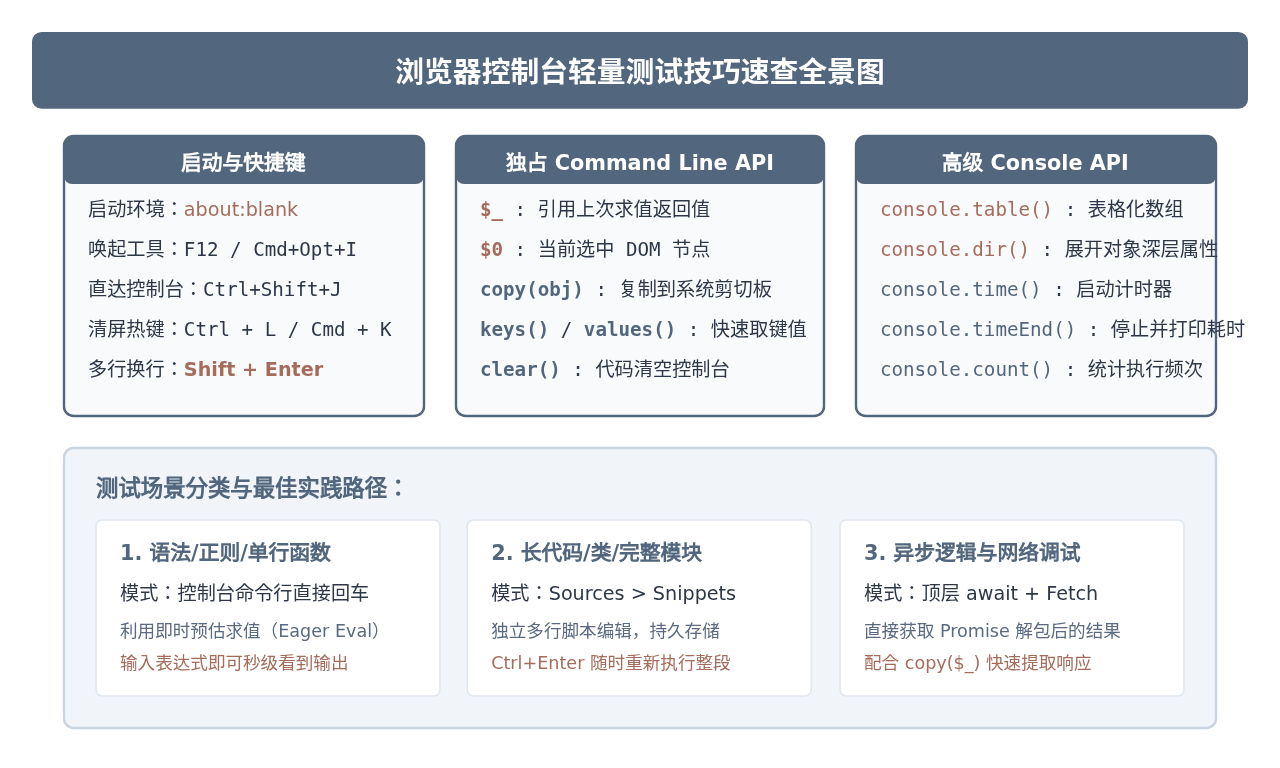
结语:让浏览器成为日常第一测试场
对软件工具的依赖往往会增加尝试的心理门槛。实际上,现代浏览器已经为我们准备好了工业级的 JavaScript 引擎与交互工具。当你只想验证一个排序算法、拆解一个 URL 参数字符串、或者观察某个内置对象的原型方法时,打开一个空白标签页按下一枚 F12,就是最直接、最高效的开发方式。
JS在线运行工具怎么引入第三方库?CDN与npm依赖添加教程
2026-11-06 08:35:09
Docker 部署 Wiki.js 完整教程:从安装到初始化配置
2026-11-04 10:36:31
从其他平台迁移数据到 Wiki.js 的方法与注意事项
2026-11-03 23:50:05
Wiki.js 启动报错或数据库连接失败怎么排查解决
2026-11-03 09:49:52
macOS 使用 Homebrew 或 nvm 升级 Node.js 的最佳实践
2026-11-03 08:29:29
相关标签: