Chrome浏览器开发者工具Console面板怎么打开并运行JS
详细介绍Google Chrome浏览器开发者工具中Console控制台面板的打开方法、快捷键以及在此运行JavaScript代码的具体操作步骤与调试技巧。
Chrome 浏览器内置的开发者工具(DevTools)是 Web 前端开发与脚本调试最基础、最高频的工具,其中 Console(控制台)面板充当了一个即时的 JavaScript 交互解释器(REPL)。无论是要临时抓取当前页面上的数据、验证一段算法函数,还是检查网页运行时的报错日志,只需要通过快捷键呼出控制台,在光标处输入代码并按下回车,就能立即在当前页面的 DOM 与全局变量环境中运行 JavaScript。本文将梳理打开 Console 面板的 4 种常用途径、代码输入与执行技巧,以及控制台调试特有的环境机制与避坑要点。
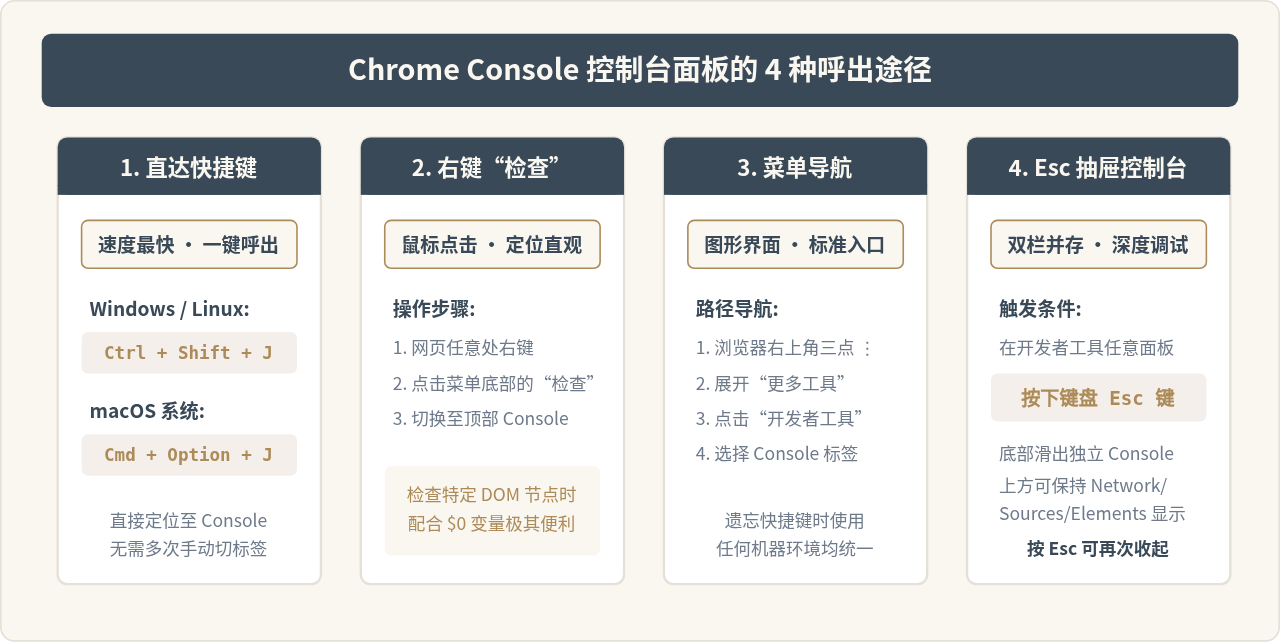
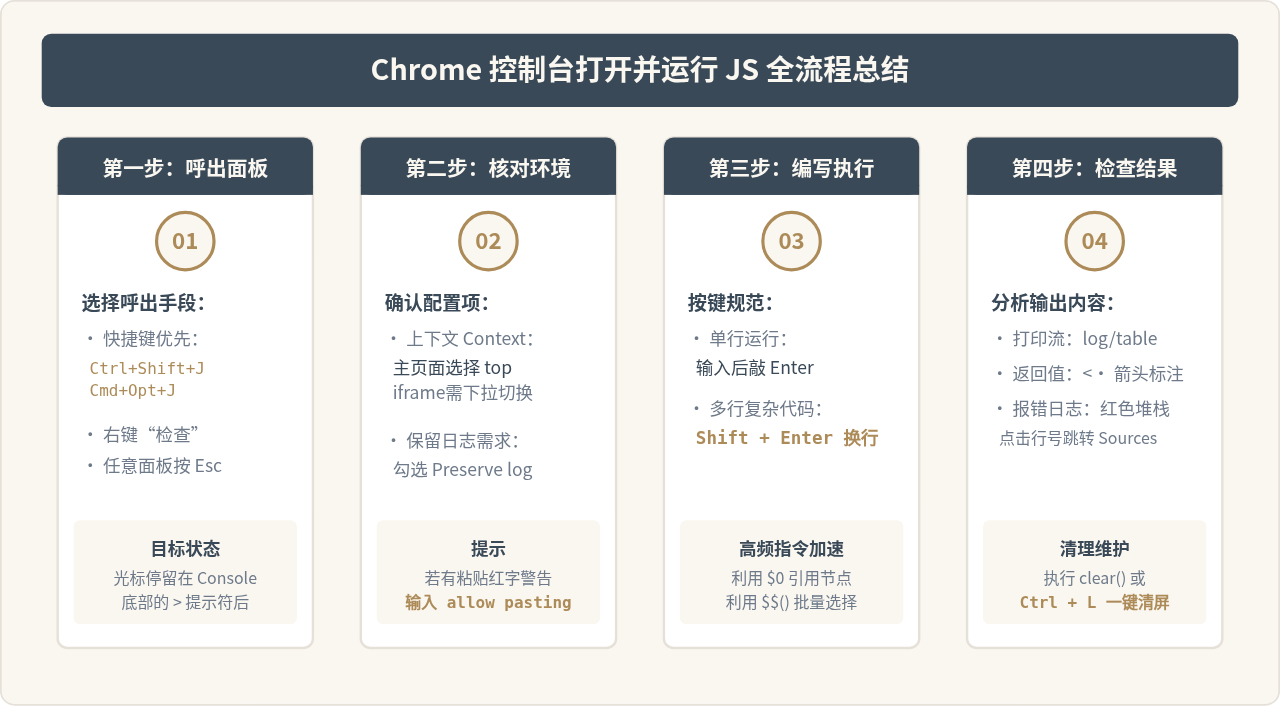
一、打开 Console 面板的 4 种常用途径
在日常使用中,根据当前操作习惯与手势,可以通过系统全局快捷键、鼠标右键上下文菜单、浏览器设置导航,以及底部抽屉抽拉栏等方式快速进入 Console 面板:
| 途径 | Windows / Linux 快捷操作 | macOS 快捷操作 | 适用场景 |
|---|---|---|---|
| 专用直达快捷键 | Ctrl + Shift + J |
Cmd + Option + J |
一步到位,直接呼出并聚焦于 Console 面板 |
| 通用工具快捷键 | F12 或 Ctrl + Shift + I |
Cmd + Option + I |
默认打开上次驻留面板,按需切换至 Console |
| 右键菜单检查 | 网页任意空白处右键 > “检查” | 网页任意空白处右键 > “检查” | 鼠标操作时顺手使用,或定位特定节点时 |
| 抽屉面板 (Drawer) | 在开发者工具中按 Esc 键 |
在开发者工具中按 Esc 键 |
查看 Elements/Network 面板时同步并排调试控制台 |
二、在 Console 中输入与执行 JavaScript 的基本规则
打开 Console 面板后,你会看到闪烁的文本光标位于 > 提示符后,这里就是代码输入行。执行 JavaScript 核心遵守以下两项基本输入习惯:
1. 单行运行与即时执行(Enter)
输入单行表达式或语句后直接敲击键盘 Enter,Chrome 会立即执行该行代码并将求值结果输出在下方。例如直接进行算术计算或弹出提示窗口:
// 输入代码后直接回车
alert('Hello, DevTools!');
128 * 256;
2. 多行编写与换行(Shift + Enter)
很多初学者在尝试编写 for 循环或多行函数定义时,习惯性敲回车,导致第一行还没写完整就被提前执行并报出语法错误(SyntaxError)。要在 Console 中换行输入代码,请使用 Shift + Enter。按下该组合键时光标会移至下一行,不会提前提交执行;直到整段代码书写完毕,再单独按 Enter 执行整块脚本:
// 使用 Shift + Enter 进行换行
function calcDiscount(price, discount) {
  const result = price * discount;
  return result;
}

// 编写完毕后按 Enter 执行,随后在下一行调用
calcDiscount(299, 0.85);当你输入一段无副作用的表达式(如 window.innerWidth 或 [1,2,3].map(x => x*2))但尚未按下回车时,Chrome 会在输入行下方以淡灰色字体实时预览最终计算结果。同时,输入对象属性名时按 Tab 键可以直接自动补全方法名称,极大减少拼写错误。
三、控制台输出与执行返回值的区别解析
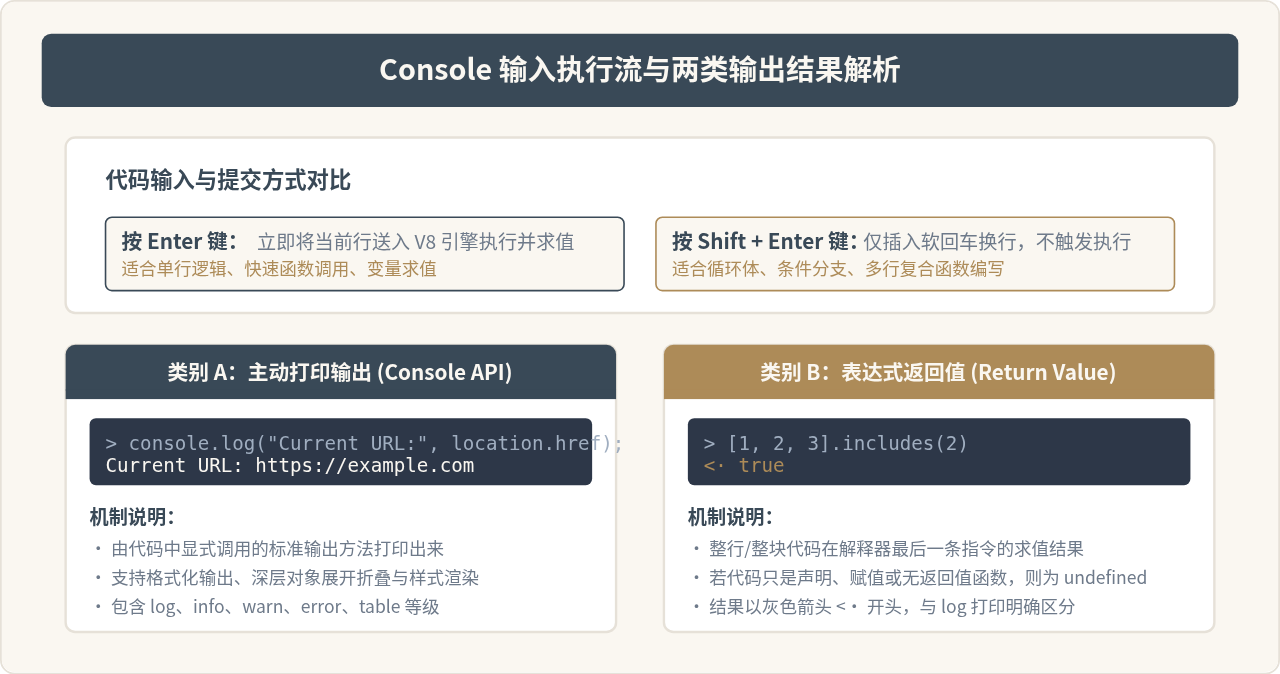
在控制台执行 JavaScript 时,初学者常常困惑于为什么每次运行代码后,除了期望的内容之外,控制台总会额外冒出一行灰色的 undefined。这涉及到控制台的输出分层机制:
- 主动打印输出(Console API): 由
console.log()、console.warn()、console.error()等方法主动向日志流输出的内容。 - 语句执行返回值(Return Value): JavaScript 中每个语句或代码块被解释执行后都会产生一个返回值。如果执行的是函数声明或赋值语句(如
let a = 10;或console.log('test')),由于该语句本身没有返回具体数据,控制台就会把其返回值判定为undefined,并用带有左向小箭头(<·)的样式单独列出。
四、控制台独有的快捷变量与实用调试技巧
Chrome Console 绝不仅仅是一个标准 JavaScript 执行终端,为了极大提升调试效率,控制台内部预置了一整套快捷指令与操作符:
// 1. 快速选择 DOM 元素(类似轻量 jQuery,但无需引入任何库)
$('h1');            // 等价于 document.querySelector('h1')
$$('p');            // 等价于 document.querySelectorAll('p'),返回真正 Array 数组

// 2. 引用 Elements 面板当前选中的 DOM 节点
$0;                 // 指向鼠标刚刚在 Elements 树中点击高亮的元素
$0.style.color = 'red'; // 实时修改当前选中元素的样式

// 3. 引用上一条语句的返回结果
$_;                 // 保存上一次回车执行后的返回值

// 4. 表格化展示复合对象或数据集合
const users = [
  { id: 1, name: 'Alice', role: 'Developer' },
  { id: 2, name: 'Bob', role: 'Designer' }
];
console.table(users); // 以整齐的二维可视化表格呈现

// 5. 快速清屏
clear();            // 或使用快捷键 Ctrl + L (Mac: Cmd + K)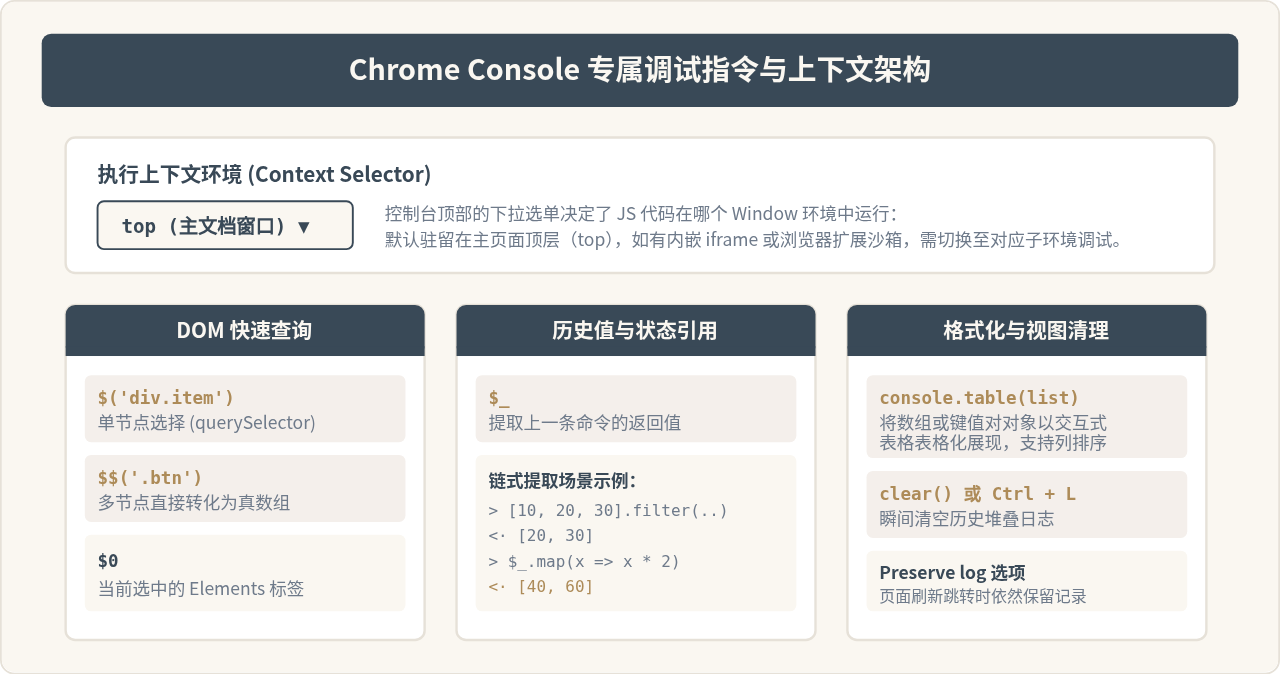
五、常见问题与避坑指南
1. 粘贴外部脚本时提示“Warning: Don't paste code…”安全拦截
新版本 Chrome 出于防范针对普通用户的恶意 Self-XSS 钓鱼攻击,首次在控制台粘贴大段代码时,会弹红字警示并拦截粘贴动作。此时只需按照提示,在控制台光标后输入 allow pasting 并回车一次,即可永久解锁当前浏览器的粘贴权限。
2. 页面刷新后控制台输出和定义的变量丢失
控制台是在当前页面的运行时内存中执行代码的,一旦按下 F5 或刷新跳转网页,整个 JavaScript 执行环境就会被重置销毁。如果希望在跨页面跳转或重载时保留打印日志:勾选 Console 顶部齿轮栏旁的 “Preserve log”(保留日志)复选框;若要持久化运行脚本,应考虑使用 Chrome 扩展、Tampermonkey 油猴脚本或 DevTools 的 Snippets(代码段)功能。
3. 在同一控制台会话中重复声明 let / const
在较旧版本的浏览器中,如果使用 let count = 1; 声明变量,再次执行同一语句会抛出 Identifier 'count' has already been declared 错误。现代 Chrome 控制台已经对此做了体验优化,允许在顶层 REPL 中重新声明覆盖,但如果在同一个块级作用域 { ... } 内书写,依然需要注意命名冲突。
4. 页面存在 iframe 时找不到对应的 DOM 元素
如果在控制台使用 $('#target') 显示 null,但检查元素确实存在,往往是因为该元素被包裹在一个独立的 <iframe> 中。请查看控制台顶部工具栏的下拉菜单,将上下文从 top 切换为该 iframe 对应的源地址,然后再执行脚本操作。
六、全流程操作总结
JS怎么使用event.stopPropagation()阻止事件冒泡
2026-11-06 18:06:26
从零编写JavaScript计数器小项目实例
2026-11-05 21:43:51
JavaScript事件处理指南:点击、输入等常见事件绑定方法
2026-11-05 19:04:40
JavaScript零基础入门:从环境搭建到运行第一段代码
2026-11-05 15:29:58
HTML链接中javascript:void(0)的作用及现代替代方案
2026-11-05 10:07:47