怎么在JS控制台输出带样式的彩色文字?
详细讲解在浏览器JavaScript控制台中使用%c格式化指令输出彩色与带样式文字的核心原理、多样式组合方法、支持的CSS属性边界及工具封装实践。
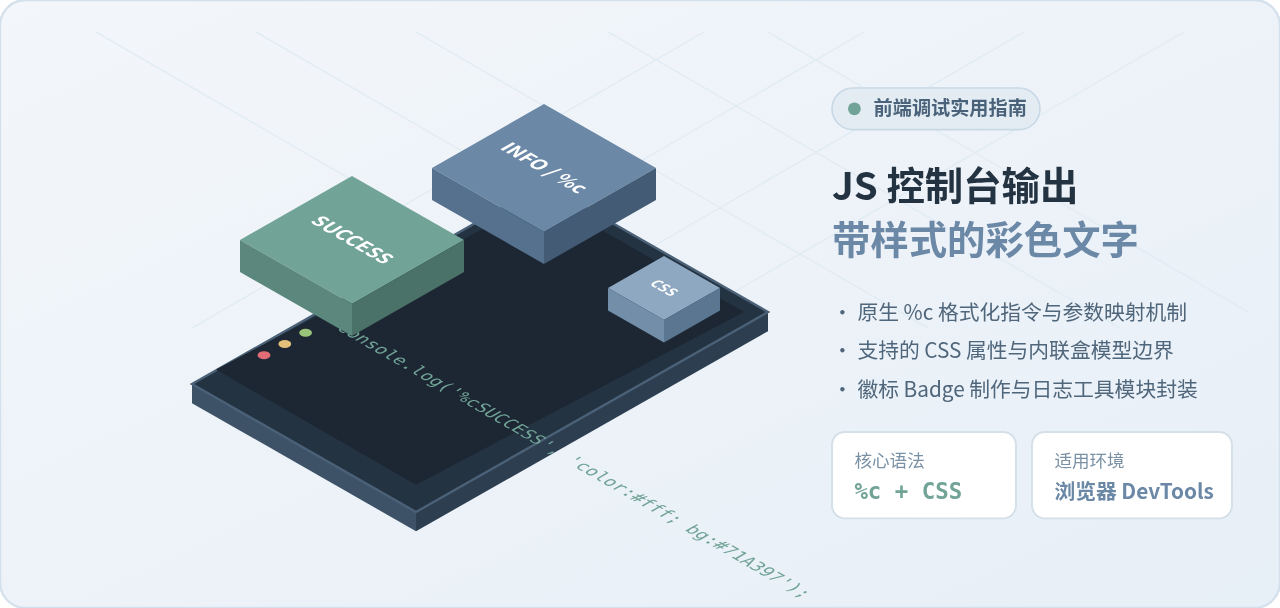
在主流浏览器的 JavaScript 控制台中输出带样式的彩色文字,核心在于利用 console.log() 的 %c 格式化占位符。只要在首个字符串参数中加入 %c,浏览器排版引擎就会将紧随其后的后续参数识别为标准 CSS 样式声明,并将其渲染应用到该占位符之后的文本上。通过这套机制,你可以自由配置前景色、背景底色、字号大小、圆角内边距徽标(Badge)以及阴影高亮等效果。
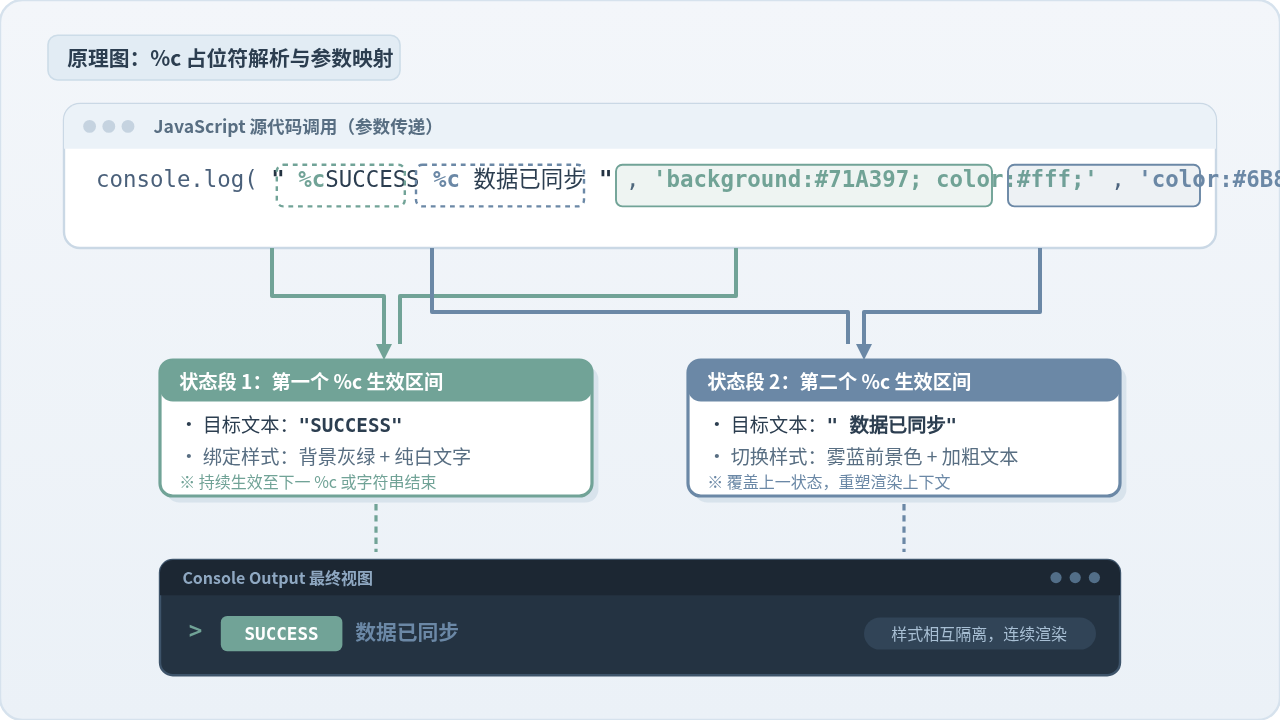
一、核心原理:%c 占位符与参数映射机制
大部分开发者熟悉 console.log() 打印普通字符串或对象,而在规范定义中,console 格式化函数支持类似 C 语言 printf 的转换说明符,例如 %s(字符串)、%d(整数)以及专门用于样式的 %c。
当控制台解析器扫描第一个字符串参数时,一旦检测到 %c,就会触发样式解析状态机:它会取出参数列表中下一个未被消费的实参,并将其当做 CSS 规则字符串,附加到后续输出字符的内联渲染上下文中。
这种映射具有严格的顺序对应性和范围持续性:
- 按序消费参数:第 1 个
%c对应紧跟在模板串后的第 1 个样式参数;第 2 个%c对应第 2 个样式参数,以此类推。 - 作用域延续:由某个
%c指定的样式会一直向后生效,直到遇到下一个%c指令或者整个格式化字符串输出完毕。 - 参数消费隔离:用于样式的参数只负责提供渲染规则,不会作为独立文本打印在控制台中。
二、从单色文字到多段胶囊徽标的操作步骤
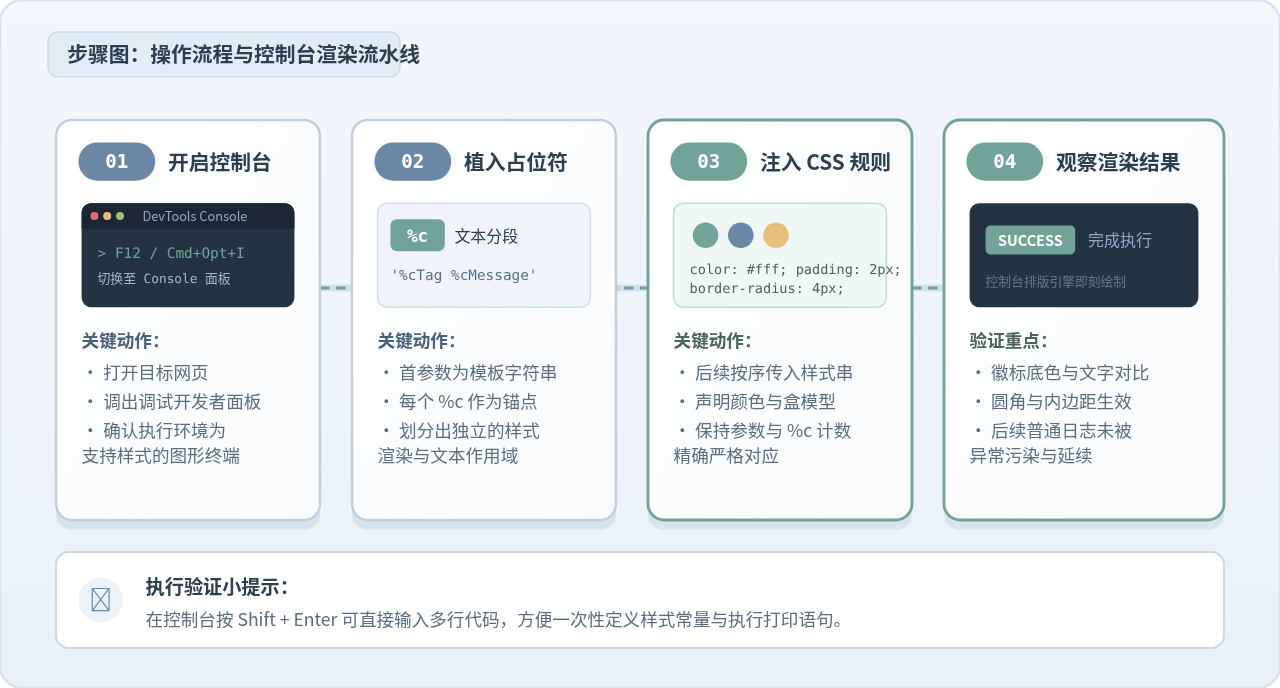
要在实际开发中应用这项技术,操作非常直接。你可以按照以下步骤在浏览器的开发者工具中进行验证:
- 唤起控制台:在浏览器(Chrome、Edge、Safari 或 Firefox)中按下快捷键
F12(macOS 为Command + Option + I),切换到 Console(控制台)面板。 - 输入基础彩色语句:在控制台输入包含
%c的测试命令,验证单一样式的生效表现。 - 组合多段样式:通过多个
%c串联不同颜色与背景,制作清晰醒目的状态徽标(Badge)。
1. 最基础的单色与加粗文字
以下代码演示了最基础的前景色与字重控制,在第一个参数中放置 %c,第二个参数指定 CSS 样式规则:
// 示例 1:基础前景色与字号设置
console.log(
  '%c系统初始化完成,正在建立连接...',
  'color: #71A397; font-size: 14px; font-weight: bold;'
);
执行该语句后,控制台将输出灰绿色加粗文字,而不是默认的黑色或白底灰色文字。
2. 制作前缀胶囊徽标(Badge)与常规文本混排
在实际项目中,最常见、最实用的场景是打印诸如 [SUCCESS]、[INFO]、[ERROR] 这样的醒目标签,后接常规格式的信息文字。
要实现这种效果,只需要在一条语句中包含两个 %c:第一个 %c 设置徽标的背景色、文字颜色、内边距和圆角;第二个 %c 则将后续文字的背景去除,并设置适宜阅读的正文字体颜色。
// 示例 2:徽标与普通正文组合输出
console.log(
  '%c SUCCESS %c 数据库连接已就绪 (耗时 42ms)',
  'background-color: #71A397; color: #ffffff; padding: 2px 6px; border-radius: 4px; font-weight: bold;',
  'color: #6B88A6; font-size: 13px; font-weight: normal; margin-left: 4px;'
);
在这个例子中:
%c SUCCESS接收第一段样式,渲染为一个带圆角和内边距的白字绿底实体徽标。%c 数据库连接已就绪...接收第二段样式,将背景回归透明,并以雾蓝色字体呈现后续正文。
三、样式继承、重置与常见格式化陷阱
在使用 %c 过程中,初学者常会遇到几个典型的意外情况,理解这些细节可以避免日志排版混乱。
1. 为什么后续文本仍然带着背景色?(样式泄漏)
如前所述,样式规则在遇到下一个 %c 之前具有持久性。如果你只想给句子的前半句加背景或颜色,而让后半句恢复为控制台的默认外观,你必须显式传入一个 %c 并将其样式设为空字符串或 color: inherit;:
// 错误示范:未重置样式导致全文带背景
console.log('%c注意%c此处的警告信息', 'background: #D96B6B; color: #fff;');
// 此时由于缺少第二个样式实参,行为不可控或丢失格式

// 正确示范:显式传入重置样式
console.log(
  '%c注意%c 此处的警告信息已恢复正常文字样式',
  'background: #D96B6B; color: #fff; padding: 1px 4px; border-radius: 2px;',
  'color: inherit; background: transparent;'
);如果字符串中有 3 个
%c,但后面只传了 2 个样式参数,第 3 个 %c 会因为找不到对应样式,可能被原样输出为纯字符 %c,或者继承上一段样式;反之,如果传入了多余的样式字符串,它们会被当作独立的普通数据参数直接打印在行尾。
2. 打印对象时的 [object Object] 陷阱
有时候我们希望在彩色标题后面顺便打印一个接口返回的 JavaScript 对象(以展开查看其属性)。如果直接将对象放入模板字符串中进行拼接,对象会被隐式调用 toString(),变成无用的 [object Object]:
const userProfile = { id: 101, name: '张三', role: 'Admin' };

// 错误写法:模板字符串拼接导致对象被强制转为字符串
console.log(`%c用户信息: ${userProfile}`, 'color: #71A397;');
// 输出结果为:用户信息: [object Object]

// 正确写法:将对象作为 console.log 的后续独立参数传入
console.log(
  '%c[API]%c 获取用户信息成功',
  'background: #6B88A6; color: #fff; padding: 2px 4px; border-radius: 3px;',
  'color: #334E68; font-weight: bold;',
  userProfile // 保持原生交互式对象查看器
);
四、支持的 CSS 属性范围与运行环境边界
浏览器的控制台并不是一个完整的 HTML 视口,它只挂载了部分轻量级的排版规则。了解支持哪些属性、不支持哪些属性,可以避免编写无效的样式声明。
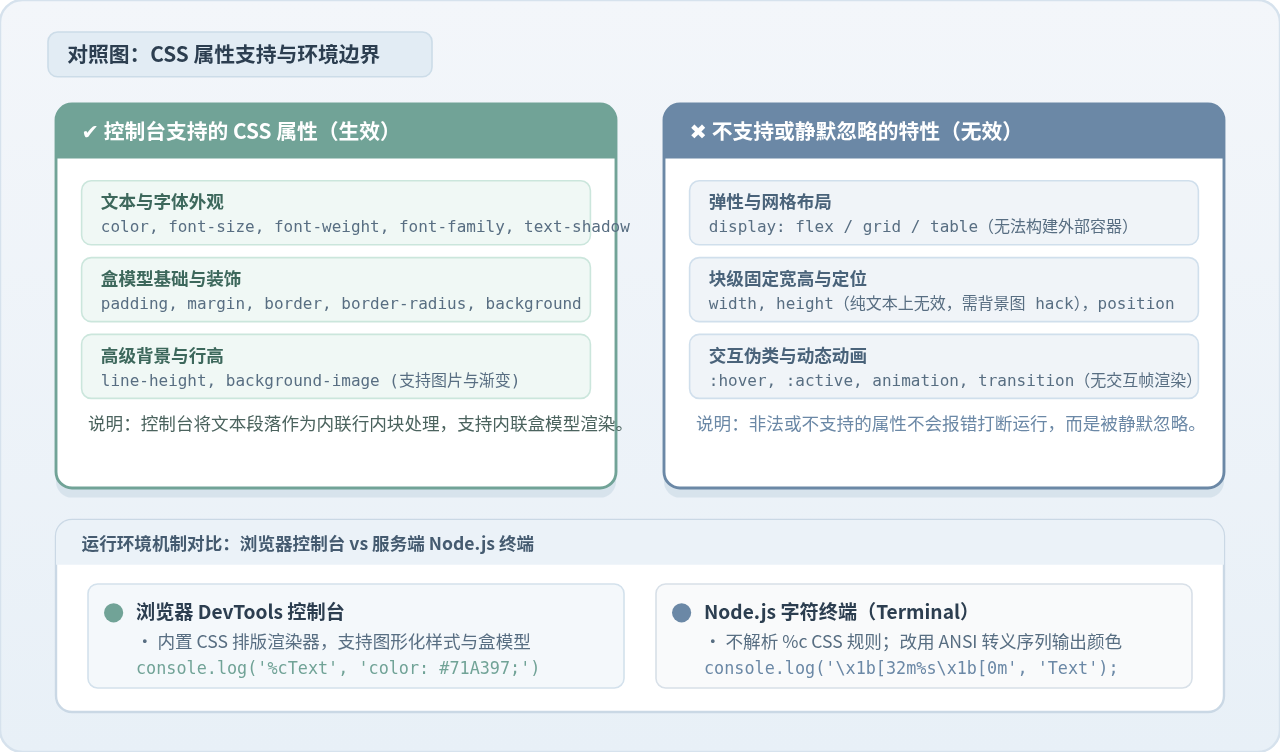
| 分类 | 支持的 CSS 属性 | 不支持 / 无效的 CSS 属性 | 实际生效表现与注意事项 |
|---|---|---|---|
| 字体与排版 | color, font-size, font-weight, font-family, font-style, text-shadow |
text-overflow: ellipsis 等复杂多行溢出截断 |
字号过大会导致控制台行高被撑开,建议控制在 12px ~ 16px 之间。 |
| 盒模型与装饰 | background, background-image, padding, margin, border, border-radius |
display: flex, display: grid, position: absolute |
控制台以行内块处理,支持内边距与圆角边框,能完美构建 Badge 徽标。 |
| 布局与尺寸 | line-height |
常规文本上的 width, height(静默失效) |
若要控制纯文本宽度,需借由 padding 撑开或空格占位。 |
| 动态特性 | 无 | :hover 伪类, animation, transition |
控制台为静态输出流,所有过渡动效均被静默忽略。 |
运行环境边界:浏览器 DevTools 与 Node.js 终端的区别
需要明确的是,%c 样式机制专属于带有图形渲染引擎的浏览器开发者工具(例如 Chrome、Edge、Safari、Firefox)。
如果你在 Node.js 或 Linux/macOS 的纯字符终端中运行 console.log('%cHello', 'color: red'),Node.js 不会识别 %c 的 CSS 含义,而是会把 color: red 当作普通的字符串打印出来。在 Node.js 服务端环境中,为终端添加彩色文字需使用标准 ANSI 转义码(例如 [32m%s[0m)或使用专门的终端色彩库(如 chalk、picocolors)。
五、工程化实践:封装可复用的彩色日志工具
在实际项目开发中,如果每次打印日志都手写长串的 %c 与 CSS 规则,不仅代码冗长繁琐,而且各模块的配色往往缺乏统一规范。推荐在项目中封装一个简洁的 Logger 工具模块:
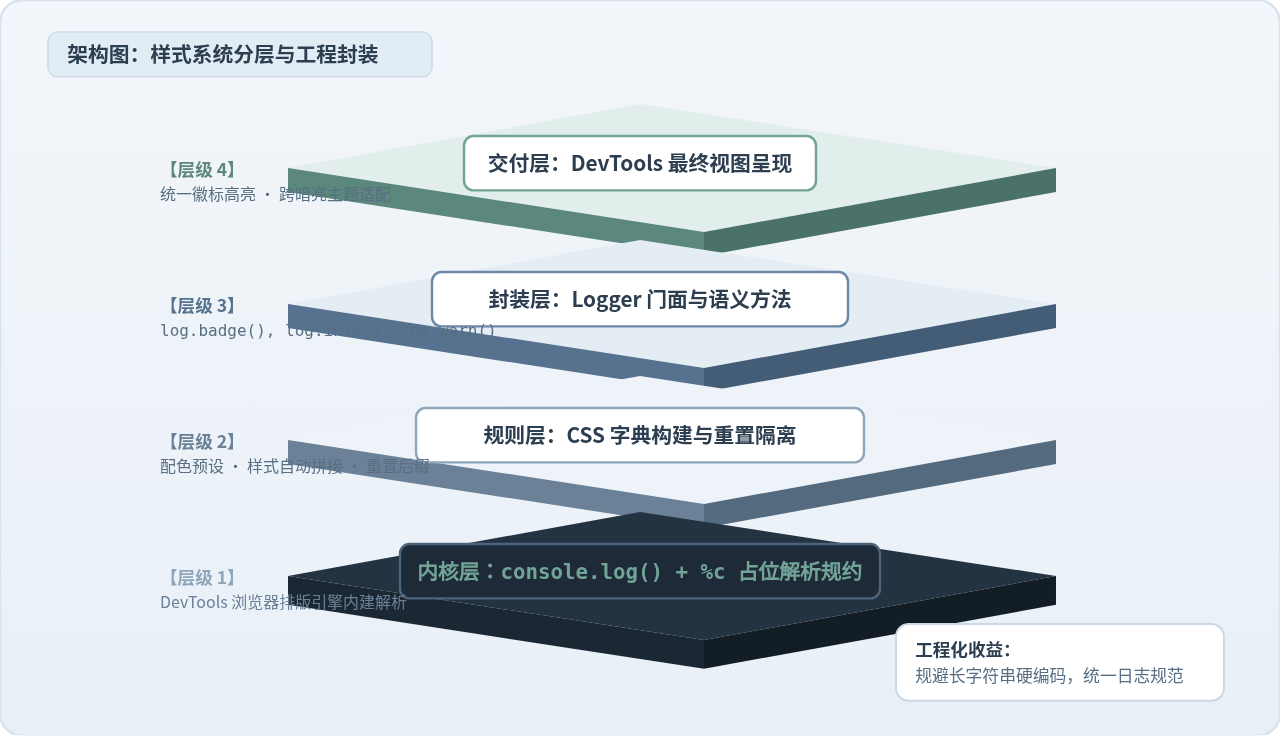
下面是一个轻量、开箱即用的日志封装示例,支持徽标输出、状态区分,并在最后一个参数传入数据对象时保持交互式查看能力:
/**
 * 生产实用的控制台彩色日志工具
 */
const Logger = (function () {
  // 预设基础配色字典(兼顾明亮与暗黑模式)
  const PALETTE = {
    success: { bg: '#71A397', text: '#ffffff' },
    info:    { bg: '#6B88A6', text: '#ffffff' },
    warn:    { bg: '#D99B68', text: '#ffffff' },
    error:   { bg: '#D96B6B', text: '#ffffff' },
  };

  const RESET_STYLE = 'color: inherit; background: transparent; font-weight: normal;';

  function printBadge(type, tag, message, ...args) {
    const theme = PALETTE[type] || PALETTE.info;
    const badgeStyle = [
      `background-color: ${theme.bg}`,
      `color: ${theme.text}`,
      'padding: 2px 6px',
      'border-radius: 3px',
      'font-weight: bold',
      'font-size: 11px',
    ].join('; ');

    const textStyle = [
      'color: #2C3E50',
      'font-size: 13px',
      'font-weight: 500',
      'margin-left: 4px',
    ].join('; ');

    console.log(
      `%c${tag}%c ${message}`,
      badgeStyle,
      textStyle,
      ...args
    );
  }

  return {
    success: (tag, msg, ...args) => printBadge('success', tag, msg, ...args),
    info:    (tag, msg, ...args) => printBadge('info', tag, msg, ...args),
    warn:    (tag, msg, ...args) => printBadge('warn', tag, msg, ...args),
    error:   (tag, msg, ...args) => printBadge('error', tag, msg, ...args),
  };
})();

// 使用方式:
Logger.success('AUTH', '令牌刷新成功', { tokenExpiresIn: '7200s' });
Logger.info('ROUTER', '页面跳转完成: /dashboard');
Logger.warn('CACHE', '未命中本地存储,正在回源请求');
Logger.error('NETWORK', '请求超时,重试次数已达上限', { status: 504 });
六、常见问题排查与实用建议
1. 如何确保日志在控制台暗黑模式和明亮模式下均清晰可见?
许多开发者使用纯黑色(#000000)或纯白色(#ffffff)作为文字颜色,这在用户切换控制台主题时容易导致文字与背景同色而“隐形”。
建议方案:正文文字使用中等对比度的灰度色(如 #4A607A、#556677)或者直接使用 color: inherit 让其跟随控制台原生主题;只有在显式设置了实体背景色(如 Badge 徽标)的区域,才固定使用对比鲜明的白色文字(#ffffff)。
2. 能否在控制台输出图片或背景图?
支持。通过 background-image 属性可以输出小图标或图片。由于控制台对行内元素不响应 width 和 height,通常需要配合 padding 和 line-height 撑出图片所需的空间:
// 示例:利用 padding 和 background-image 在控制台打印图形
console.log(
  '%c ',
  'background-image: url("https://example.com/logo.png"); background-size: contain; background-repeat: no-repeat; padding: 20px 40px; line-height: 40px;'
);
3. 生产环境中是否应保留此类彩色调试日志?
开发环境中醒目的彩色日志能大幅提高调试效率,但在生产环境中打印过量日志不仅可能泄露系统内部逻辑,还可能带来少量的控制台排版性能开销。推荐的做法是在构建脚本(如 Vite、Webpack 或 Rollup)中通过插件在打包生产包时自动剥离 console.log,或者在 Logger 工具内部增加环境变量开关(如 process.env.NODE_ENV !== 'production')进行统一门控。
JS遍历对象时怎么获取Symbol类型的属性名?
2026-11-06 12:12:53
JavaScript零基础入门:变量、数据类型与运算符详解
2026-11-06 11:35:31
JavaScript求余运算符%的基础语法与用法
2026-11-05 22:59:47
JavaScript 快速排序递归实现原理与代码示例
2026-11-05 18:14:30
D3.js 比例尺与坐标轴的配置详解
2026-11-05 16:54:46